NAS已成为家庭文件存储的核心,长期使用后积累了大量数据,其中难免存在重复文件。为有效节省存储空间,需定期对所有文件进行重复检测,并清理冗余内容,以提升存储效率和管理便捷性。
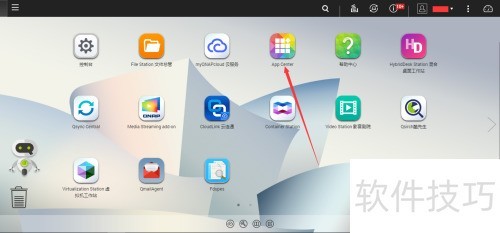
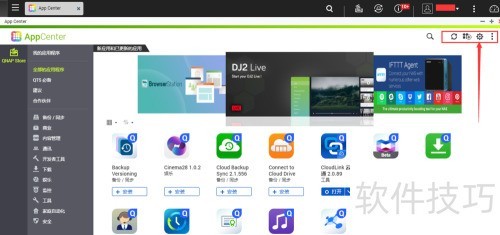
1、 登录QTS管理账号后,进入主界面并点击App Center,此时系统仅显示官方的QNAP Store应用商店,其他第三方来源尚未启用或不可见。
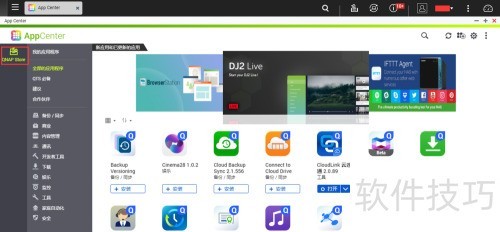
2、 在App Center内添加应用商店,点击右上角齿轮图标,进入设置页面进行配置。
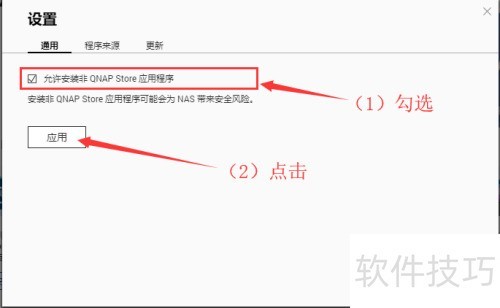
3、 进入配置-通用,勾选允许安装非QNAP Store应用程序,然后点击按钮确认设置。
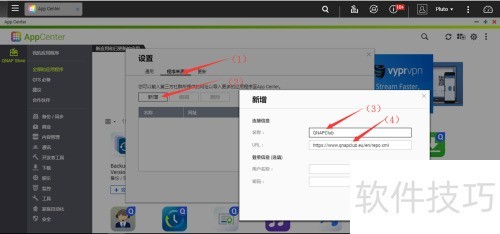
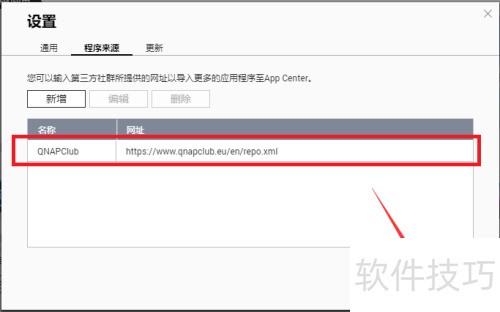
4、 进入设置中的程序来源选项,首先点击程序来源项,然后选择按钮,此时将弹出新增界面。在该界面中输入名称,例如QNAPClub,接着在对应栏位填写应用商店地址:https://www.qnapclub.eu/en/repo.xml。信息填写完成后,再次点击按钮,系统保存设置并返回程序来源的主设置页面,完成添加操作。
5、 在设置页面找到刚添加的应用商店,点击关闭按钮后返回App Center界面。
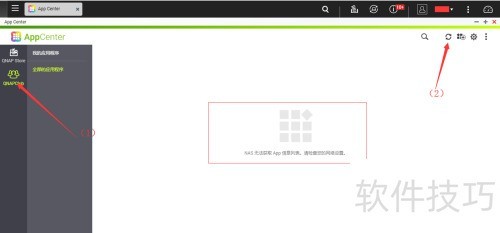
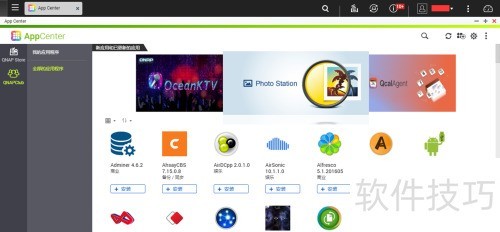
6、 进入新增的应用商店操作步骤如下:首先点击左侧新出现的QNAPClub选项,此时页面中央通常提示NAS无法获取App信息列表。接着点击刷新按钮,中央区域便会加载并显示当前商店内的所有应用内容。若初次未显示,可多次刷新直至应用列表正常呈现。
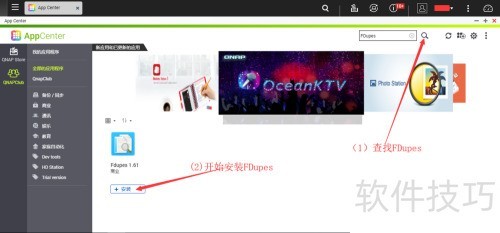
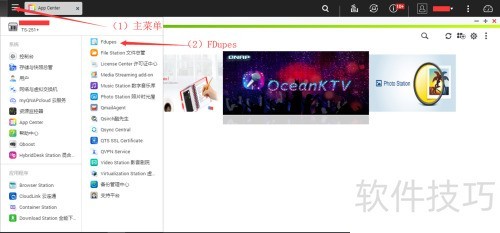
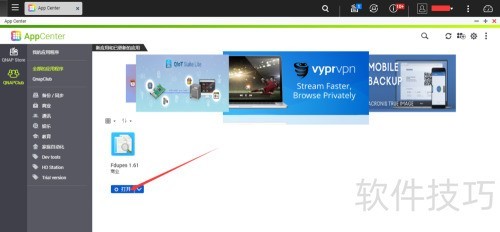
7、 打开应用中心,点击搜索栏输入FDupes,在结果列表中找到该应用图标。随后点击图标下方的安装按钮,系统将自动下载并完成安装。安装成功后,返回QTS主界面,在主菜单中即可查看并打开FDupes应用,进行后续操作。
8、 启动FDupes应用,点击其图标下方的按钮,系统将自动在浏览器中加载WebUI界面(后续可通过主菜单直接开启)。进入WebUI后,切换至About页面,可查看FDupes当前的运行状态。页面同时提示,查重任务完成后,结果将以纯文本形式保存至系统指定路径/Public/fdupes.out文件中,便于用户随时查阅和分析重复文件信息。
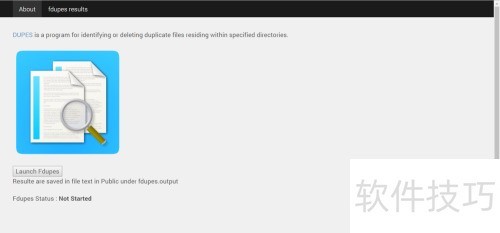
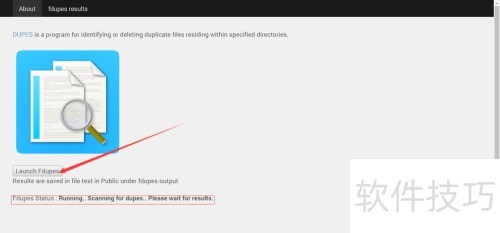
9、 在WebUI的关于页面中,点击按钮,即可开始对NAS中的文件进行重复扫描。启动后,系统会显示运行中…正在扫描重复文件,请耐心等待结果。由于扫描过程耗时较长,具体时长取决于NAS设备中存储的文件总量,因此需保持耐心,待扫描完成后方可查看去重结果。
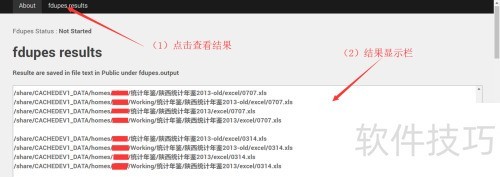
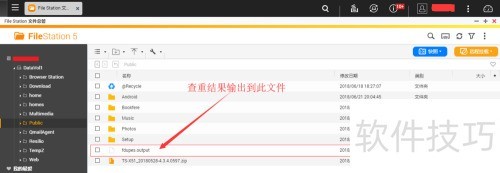
10、 可通过两种方式查看结果。第一种是在WebUI界面中操作,先进入fdupes results页面,随后在结果展示区域浏览重复文件的详细信息。第二种方式是查看本地生成的fdupes.out文件,通过File Station定位到/Public/fdupes.out,将其下载至本地设备,再使用文本编辑工具(如记事本)打开该文件,即可查阅检测出的重复文件列表。两种方法均可有效获取分析结果,便于用户进行后续处理与管理。