

目前主流的系统安装方式主要有PE和U盘启动两种。PE支持多系统安装,但存在环境不纯净的风险;U盘启动虽干净可靠,却仅限单系统安装,难以满足多样化需求。
1、 打造集成镜像
2、 以Windows 7、8.1及10系统为例进行说明。
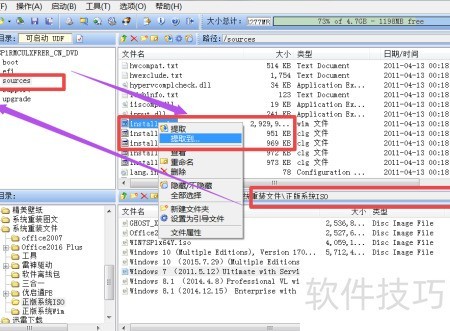
3、 从MSDN官网下载的ISO文件中,通过软碟通进入sources目录,提取其中的install.wim文件,并根据系统版本将其命名为win7、win8.1或win10,保存至D盘根目录。若存在x86与x64版本,请在命名时加以区分,以便后续操作统一管理。请严格遵循指定路径与命名规则。
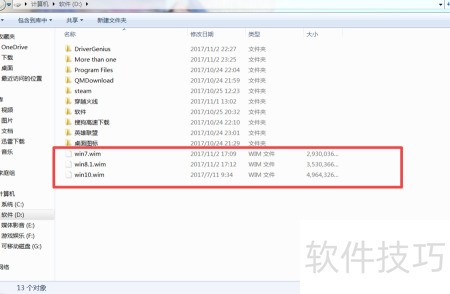
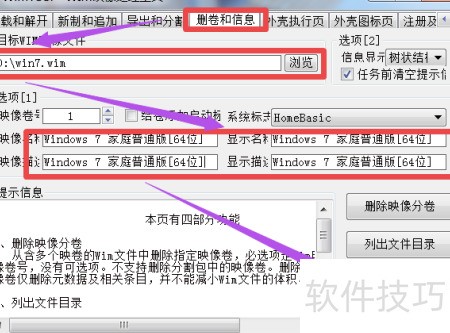
4、 修改镜像信息,合并前做好准备
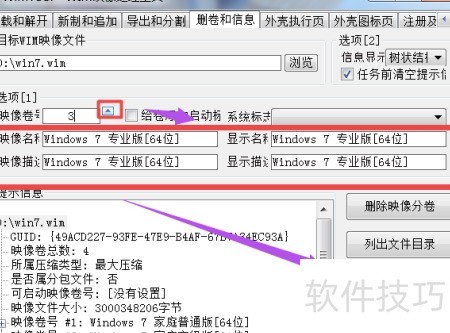
5、 三镜像合并至D盘
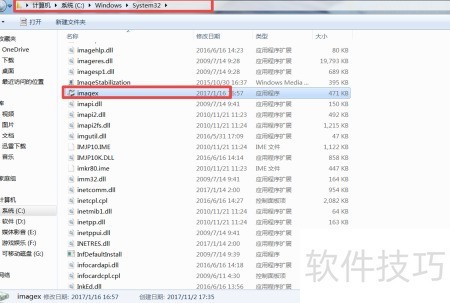
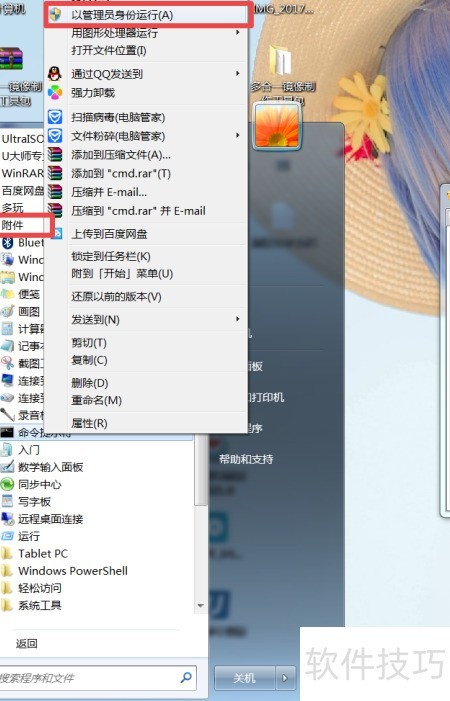
6、 将imagex.exe复制至C盘WindowsSystem32文件夹,在开始菜单的附件中找到命令提示符,右键选择以管理员身份运行,输入指定命令,其中1为卷号,D代表目标路径为D盘。
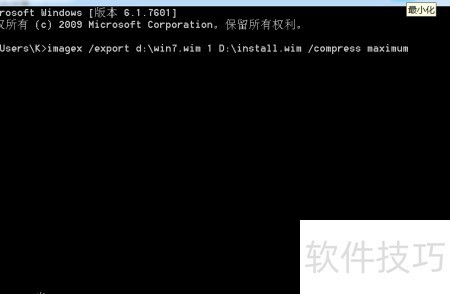
7、 按回车执行,成功则继续,否则提示命令错误,再输入第二条指令。
8、 接着是单独的Windows 8.1系统
9、 最后是两个Win10系统版本
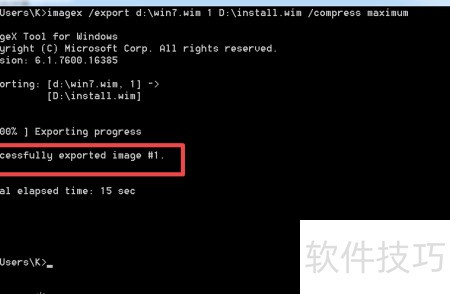
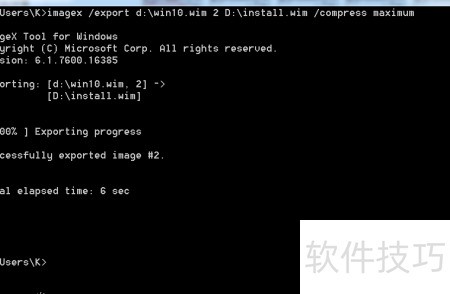
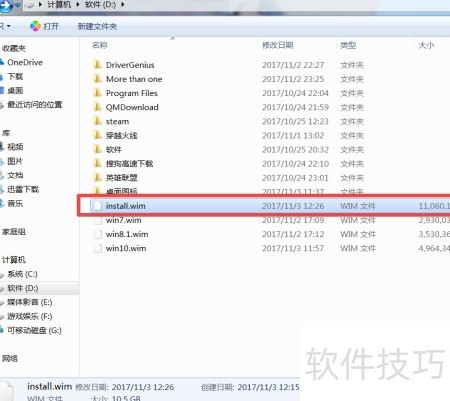
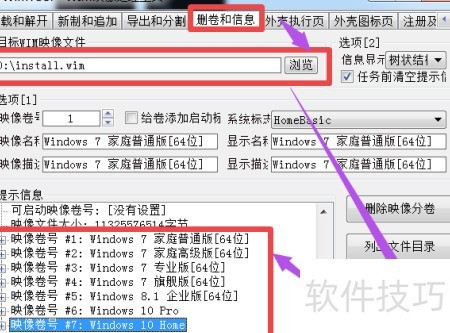
10、 在D盘发现三合一WIM文件,使用WimTool.exe对其镜像包进行完整性检测与验证。
11、 有7个版本,称为7合1,甚至还有39合1的先例。
12、 将WIM文件转换为ISO镜像
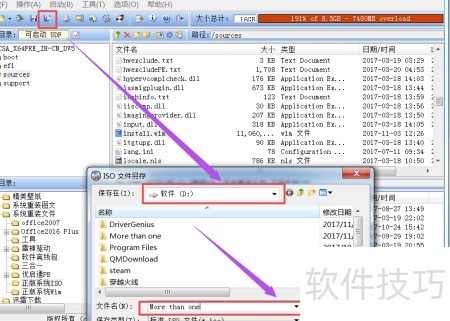
13、 使用软碟通打开Windows 10 ISO镜像中的sources文件夹,将合成的install.wim以及压缩包内的EI.CFG文件,替换该目录中原有的对应文件;若原ISO镜像中缺少EI.CFG文件,则直接将其添加进去即可完成操作。
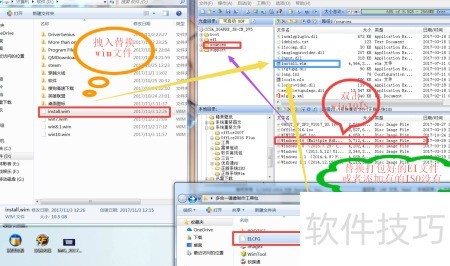
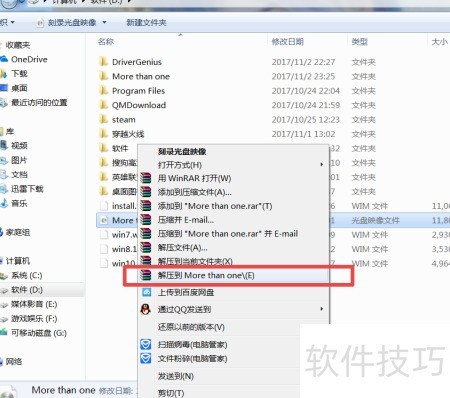
14、 将文件另存为ISO格式,命名为More than one,存放于D盘,表示多合一集成。解压D盘中的More than one.ISO至D盘根目录,原ISO文件建议保留,避免重复制作耗费时间。
15、 制作U盘启动盘
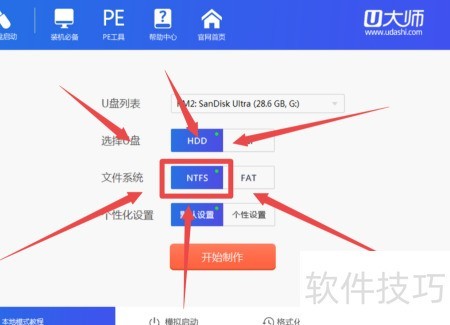
16、 百度U大师官网,下载安装U大师.exe工具。
17、 插入16G U盘,务必选择NTFS格式,随后即可开始制作。
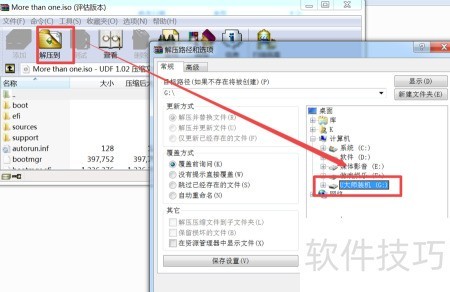
18、 下载安装WinRAR解压工具,右键点击已保存的More than one.ISO文件,选择用WinRAR打开,将其解压至准备好的16GB U盘中,操作过程所示。
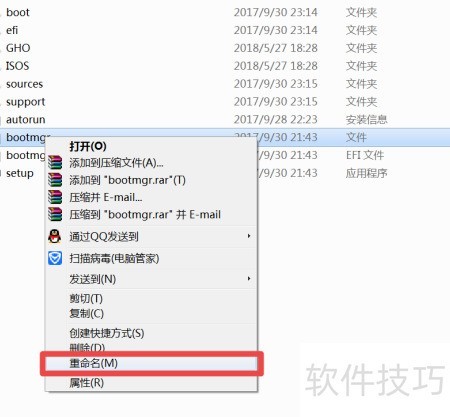
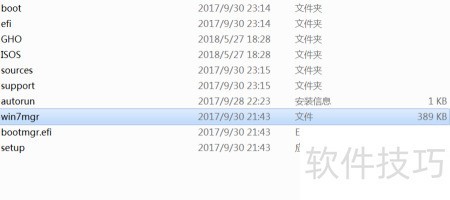
19、 将名为bootmgr的文件修改为win7mgr,操作完成,所示。
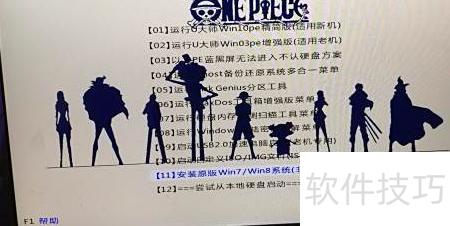
20、 接下来进行一次系统重装的模拟操作:将U盘插入电脑,开机后进入BIOS界面,将U盘设为首选启动设备(部分机型支持快捷键直接选择启动项),保存设置并重启。若对设置过程不熟悉,可自行搜索相关方法。重启后设备将进入U大师安装界面,所示,此时选择安装原版Win7/Win8系统,随后点击直接安装Win7系统即可开始安装流程。
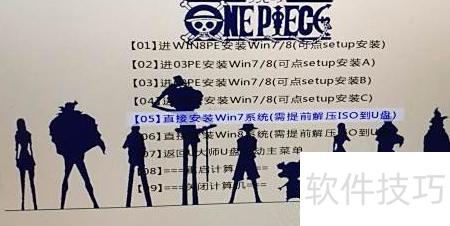
21、 进入熟悉界面,通过U盘启动安装多系统,操作简便且可重复使用,你掌握了吗?


