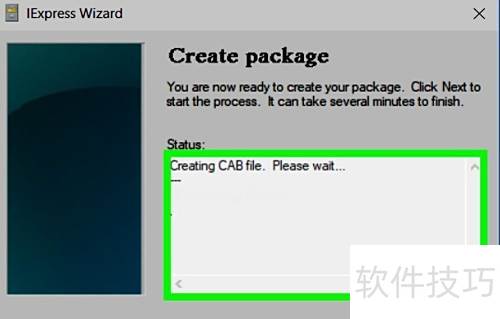
制作EXE安装文件的方法
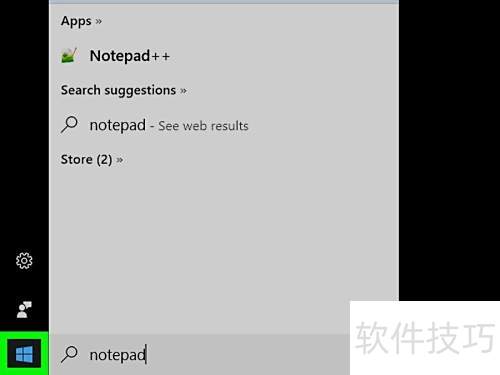
1、 点击屏幕左下角的Windows图标即可开始操作。
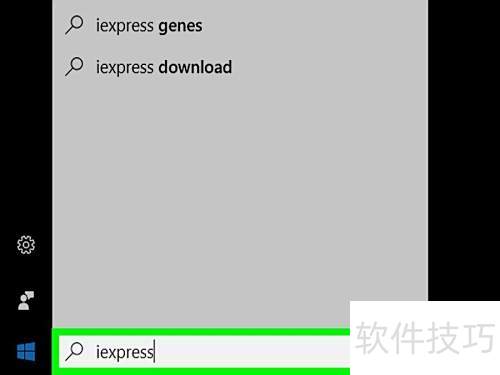
2、 在开始菜单输入iexpress,系统会自动查找该命令程序。
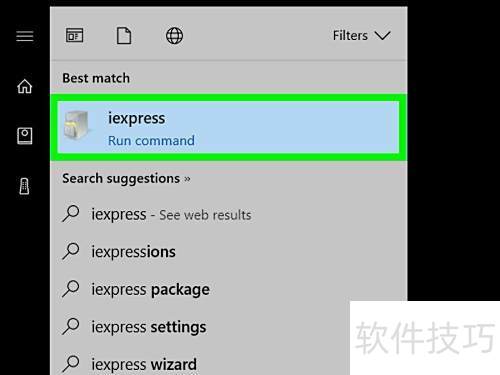
3、 在开始菜单顶部寻找一个类似灰色文件柜的图标,点击它即可打开iexpress程序。
4、 勾选页面中央的创建新的自我提取指令文件选项,通常默认已选中,若未选中请手动勾选即可。
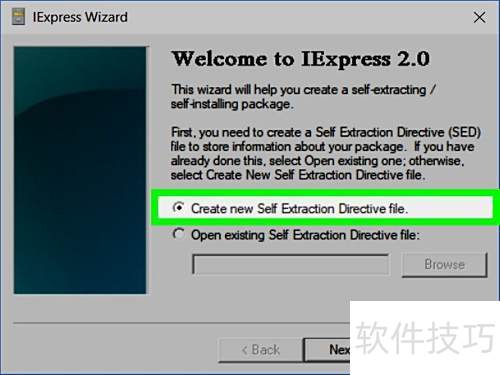
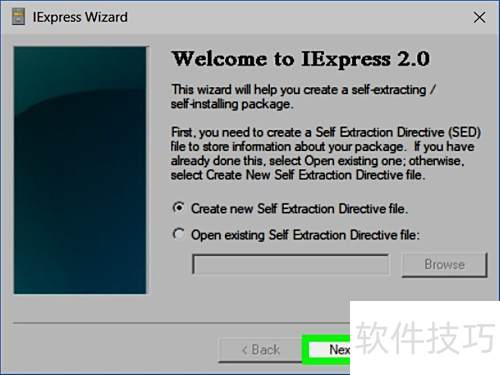
5、 点击右下角的下一步按钮。
6、 勾选页面中央的仅提取文件选项。
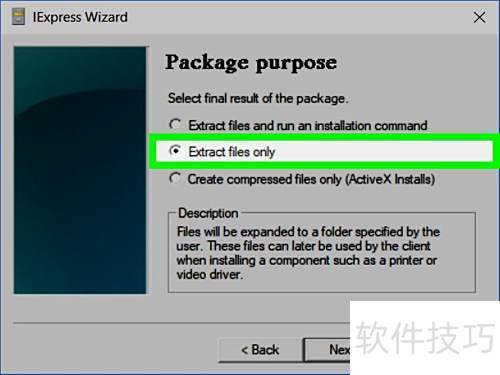
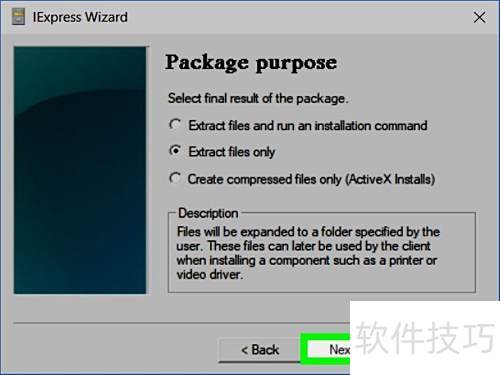
7、 点击下一步按钮
8、 在窗口中央的输入框中键入EXE文件名称,随后点击下一步继续操作。
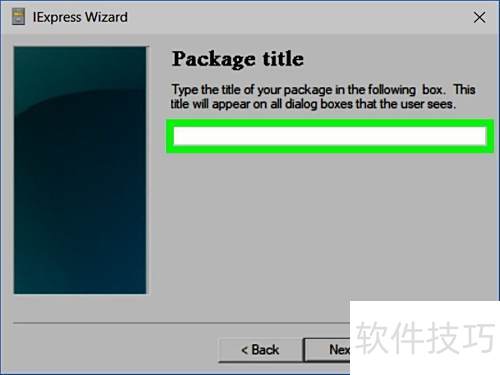
9、 选择是否启用文本提示。若跳过,直接点击下一步;如需设置,请勾选提示用户输入,在输入框中填写相应文字后,再点击下一步继续操作。
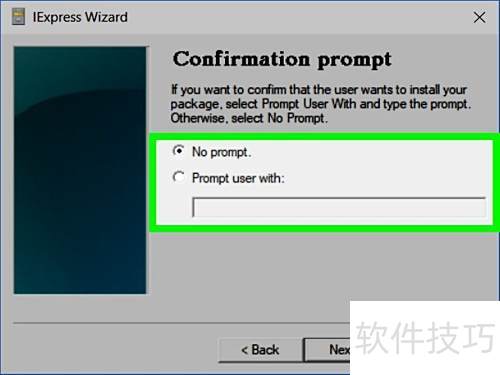
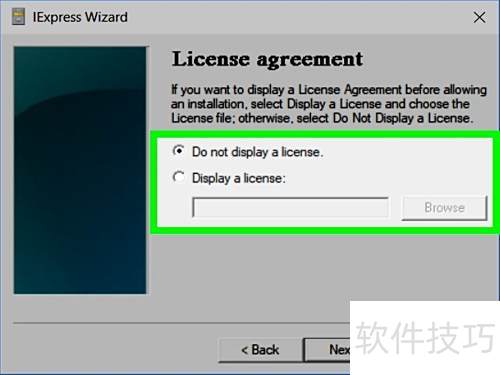
10、 确定是否采用许可制度。
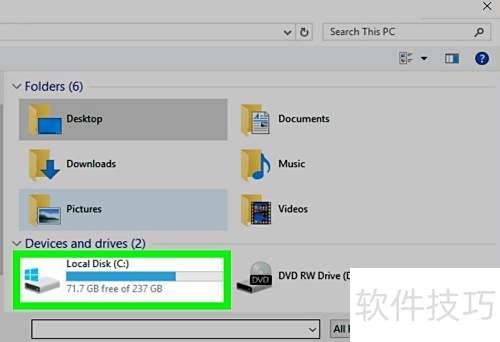
11、 点击位于窗口中间框下方的添加按钮,将弹出新的文件资源管理器窗口,您可在其中选择需添加至EXE安装程序的文件。
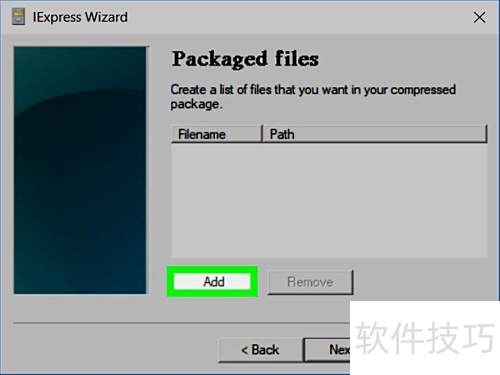
12、 选择需要添加的文件,先点击文件资源管理器左侧的存放位置,再用鼠标点击并拖动,框选所需的一组文件即可完成选择。
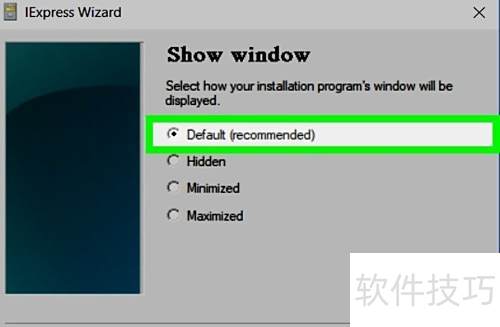
13、 勾选顶部的默认选项,再点击下一步按钮。
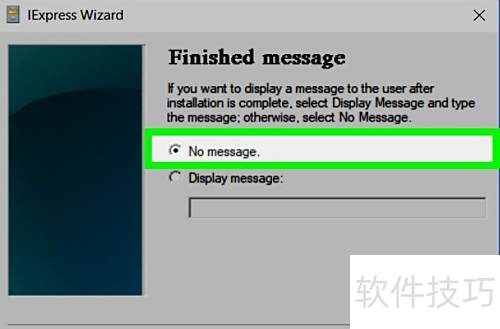
14、 可选择在EXE安装程序运行结束后向用户显示提示信息。只需勾选显示消息选项,输入所需内容,然后点击下一步即可完成设置。
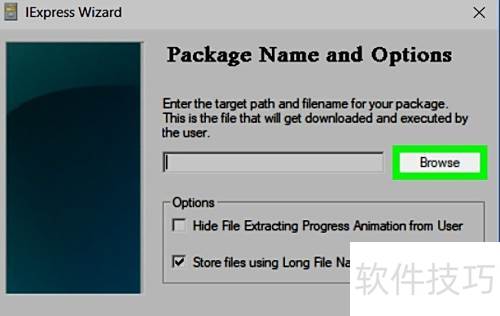
15、 添加需安装的程序,即之前创建的EXE文件。点击浏览,找到文件所在位置,选中文件后点击保存即可。
16、 点击窗口底部的完成按钮,保存文件,您的EXE安装程序即可使用。