Nginx是一款高性能的反向代理服务器,但其Windows版本默认无法以系统服务方式运行,一旦用户注销,进程便会终止,影响服务稳定性。本文介绍如何借助WinSW工具,将Nginx配置为Windows服务,实现开机自启与后台持续运行,有效解决因会话结束导致服务中断的问题,提升运维效率与系统可靠性。
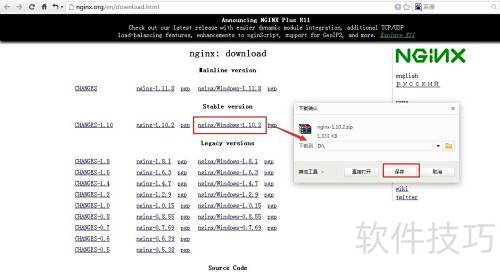
1、 通过浏览器访问百度,搜索nginx download,在搜索结果中点击第一个链接。进入官网后,找到稳定版本(Stable version)中的nginx/Windows-1.10.2,选择下载并将其保存至D盘根目录,等待下载完成即可获取nginx软件安装包,为后续安装和配置做好准备。

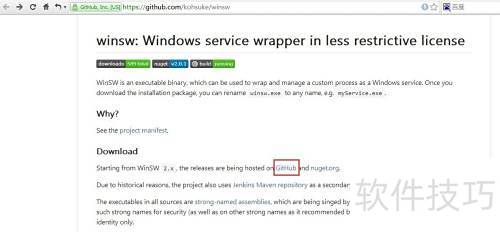
2、 通过浏览器访问百度,搜索Windows Service Wrapper,点击首个搜索结果,向下滚动页面,找到相关下载链接,获取WinSW程序,按照提示完成下载操作,确保文件保存至指定目录,以便后续安装与配置使用,整个过程需保持网络畅通。
3、 请访问图示链接进入下载页面,根据系统类型选择相应文件:32位系统下载WinSW.NET2.exe,64位系统下载WinSW.NET4.exe。点击下载后,将文件保存至D盘根目录即可。

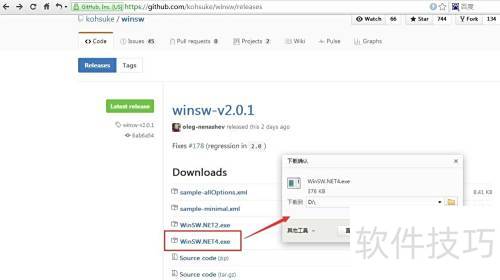
4、 解压下载的 nginx-1.10.2.zip 文件,获得名为 nginx-1.10.2 的文件夹。将 WinSW.NET4.exe 复制一份到该文件夹内,并将其重命名为 mynginx.exe,名称可根据个人喜好进行修改。
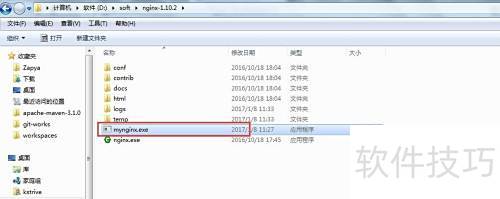
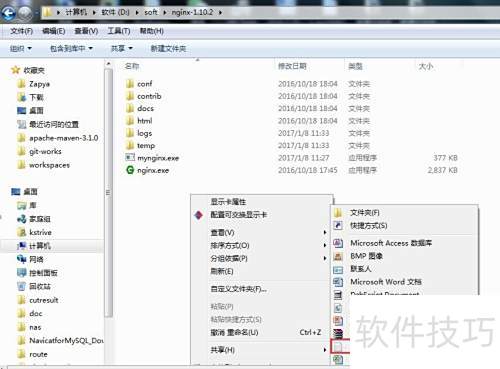
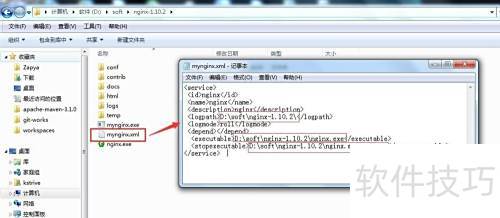
5、 在 nginx-1.10.2 目录中创建一个新文本文件,将其命名为 mynginx.xml,确保文件名与之前重命名的可执行文件 mynginx.exe 保持一致。随后编辑该 XML 文件,填入指定内容。
6、 所示,请将logpath、executable和stopexecutable设置为Nginx实际安装路径,确保配置正确无误。
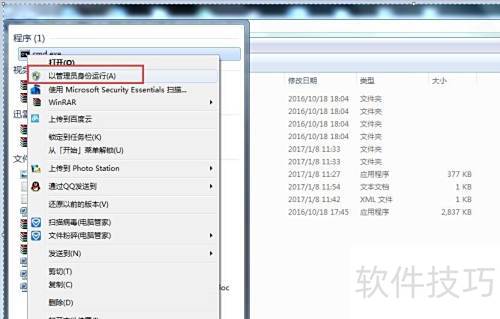
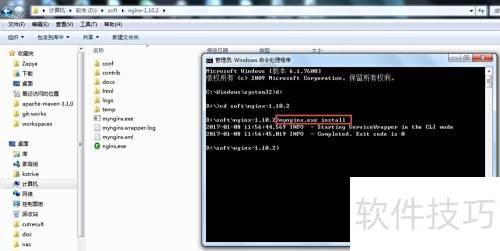
7、 在开始菜单中搜索cmd,定位到cmd.exe文件,右键选择以管理员身份运行,启动具有管理员权限的命令行界面。随后通过cd命令进入nginx-1.10.2所在目录,在窗口中输入mynginx.exe install并按下回车执行,若显示服务安装成功,即表示操作完成,示结果所示。
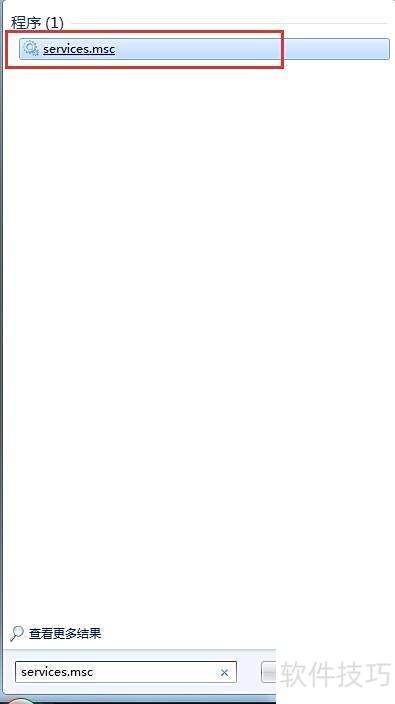
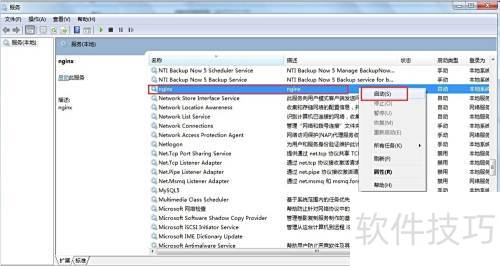
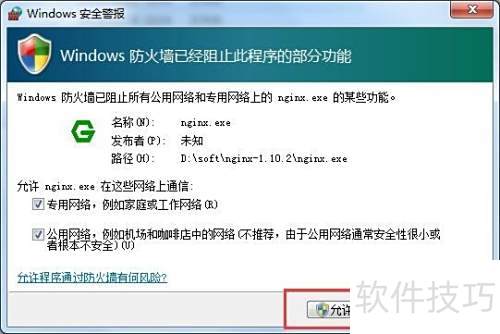
8、 在开始菜单中输入 services.msc,打开服务管理窗口。在服务列表中找到 Nginx 服务,右键点击该服务,选择启动选项。若系统弹出安全提示窗口,点击允许继续操作,随后等待服务完成启动过程即可。
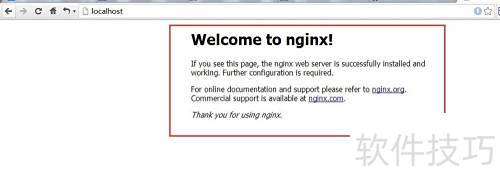
9、 在浏览器地址栏输入localhost并按回车,访问Nginx默认的80端口,页面将显示Nginx的欢迎界面,所示。