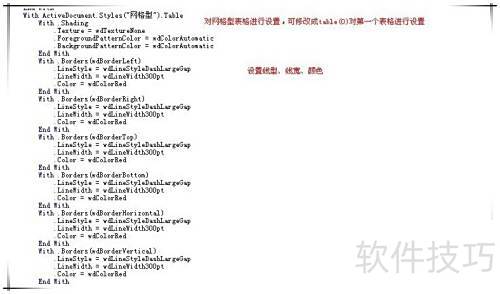
如何通过VB代码设置Word表格的边框?在VB中操作Word文档,首先需要引入Word的ActiveX控件。然而,使用该控件的一个主要问题在于,VB开发环境中不会自动提示相关的属性和方法,导致开发者难以记住大量复杂的操作命令。其实,这一难题有简便的解决方式。由于VBA是VB语言的一个子集,其对Word的操作语法在VB中基本可以直接使用。更重要的是,Word自带宏录制功能,我们可以先通过录制宏的方式生成相应的VBA代码,观察其具体实现过程,然后将生成的代码稍作调整,直接移植到VB程序中使用。这种方法不仅省去了记忆繁琐属性的麻烦,还能大幅提高开发效率,是实现VB与Word交互的一种高效实用的技巧。
1、 启动Word文档
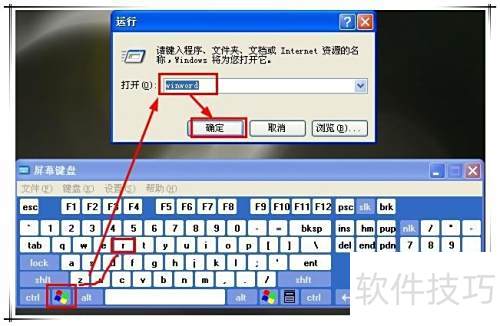
2、 双击桌面上的Word图标即可启动程序,或者同时按下Win+R键,在弹出的运行窗口中输入winword,按回车键也能迅速打开Word。
3、 创建样本表
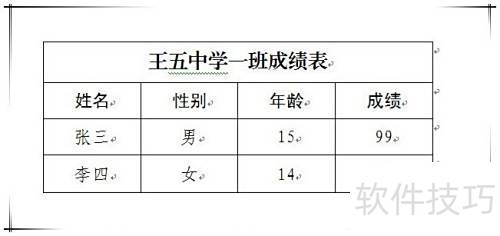
4、 在已打开的Word文档中插入一个示例表格,便于后续编辑使用。
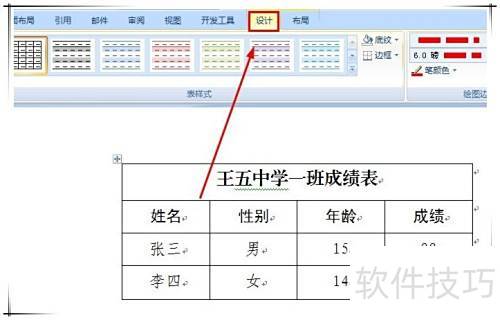
5、 将光标移至表格内,工具栏出现设计选项卡,点击即可切换至该页面。
6、 启动宏录制
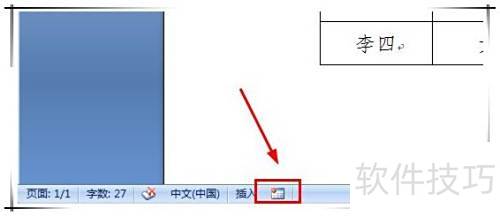
7、 在Word窗口底部状态栏中,找到录制宏按钮并点击即可开始操作。
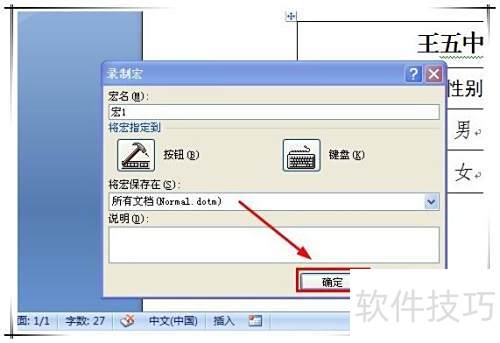
8、 在弹出的录制宏窗口中,保留默认设置,直接点击确定即可开始录制操作。
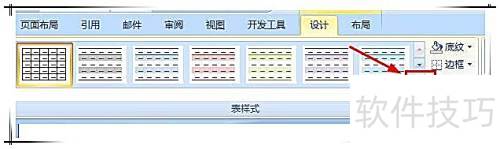
9、 在设计选项卡中,点击样式列表右侧的下拉箭头,从菜单里选择修改表格样式进行设置。
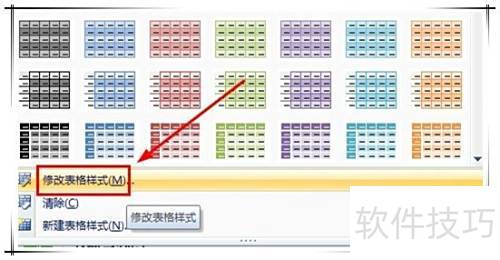
10、 在修改样式窗口中,依次调整线型、线宽、线条颜色和边框设置,边框需重新选择,否则表格中无法显示修改效果。
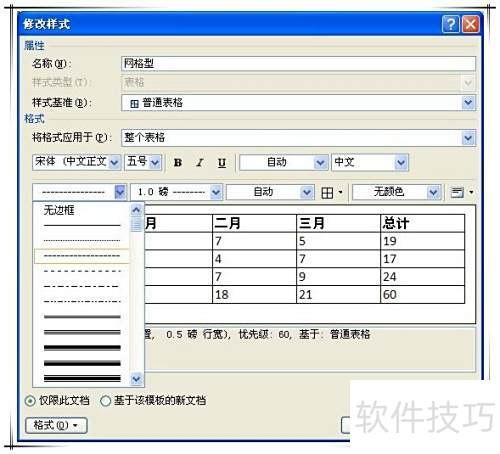
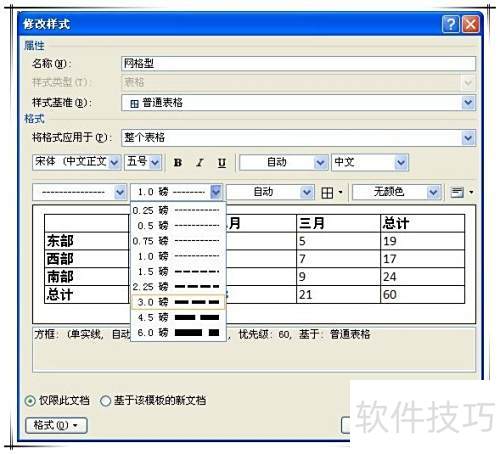
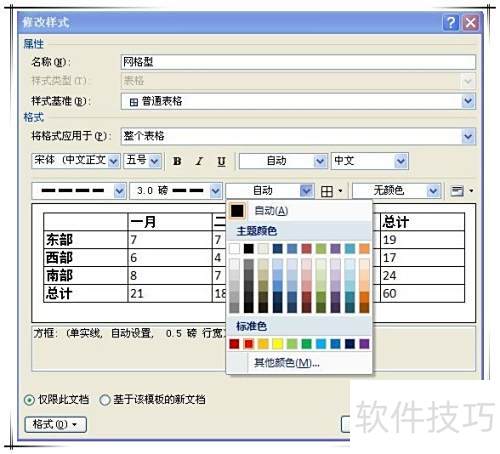
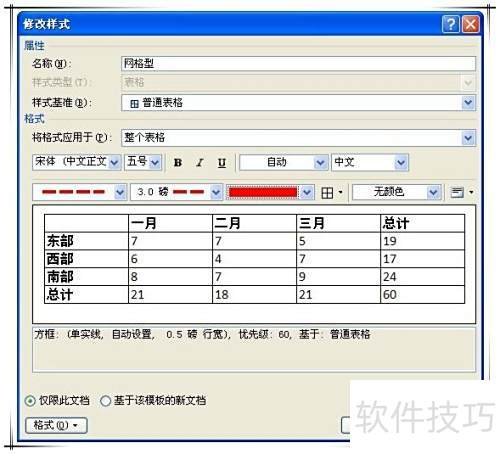
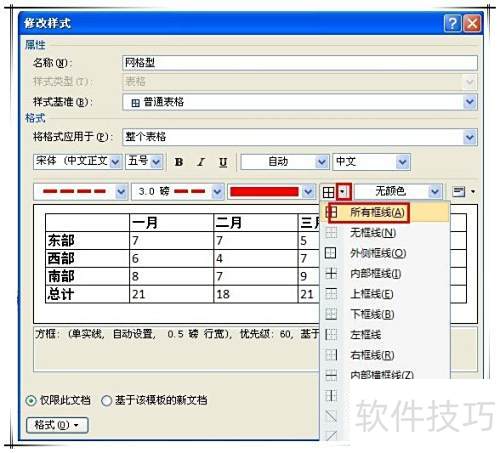
11、 确认修改,点击确定应用表格边框样式。
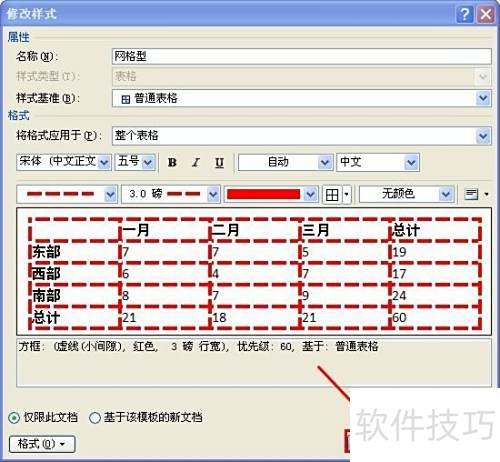
12、 宏录制已完成
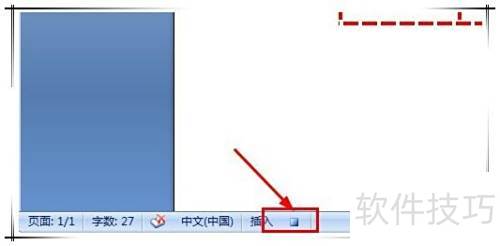
13、 在Word窗口状态栏找到录制宏按钮,点击以停止宏的录制。
14、 查看宏代码
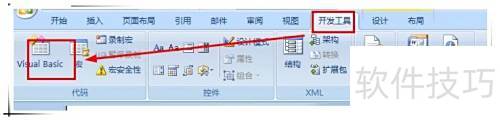
15、 在Word中,点击开发工具选项卡中的Visual Basic,或按ALT+F11快捷键,即可打开宏代码编辑窗口。
16、 代码窗口内容繁多,容易让人感到头晕目眩。
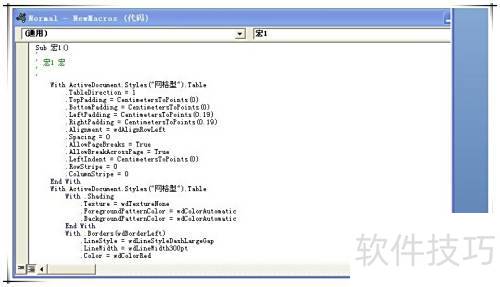
17、 查看核心代码
18、 不必担心,稍加留意便会发现,这些代码大多重复,核心部分仅几项,正是我们需要的关键内容。
19、 基于活动文档中网格型样式的表格进行操作。
20、 ……