

1、 null
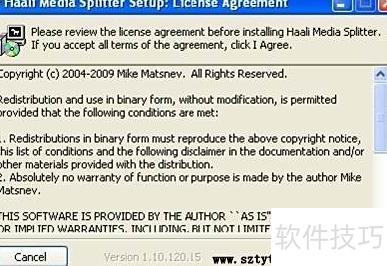
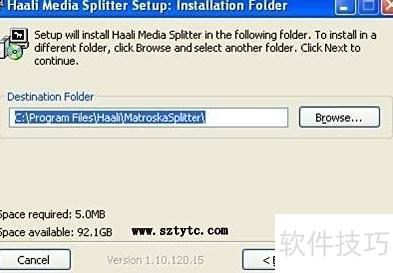
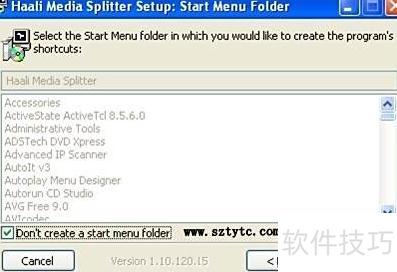
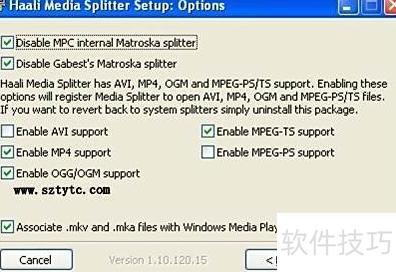
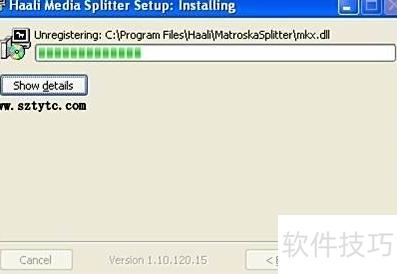
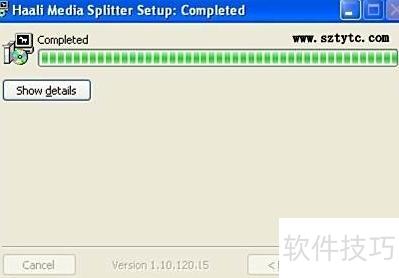
2、 安装Matroska分离器可帮助识别.avi文件的实际格式,确保Directshow API能准确播放此类视频。该分离器支持Matroska容器格式,提升视频解析能力。只需双击运行MatroskaSplitter.exe文件,即可自动完成Matroska?与Haali DirectShow分离器的安装,无需额外设置,操作简单便捷,安装后系统将更精准地处理多种封装格式的视频文件,增强多媒体播放兼容性与稳定性。
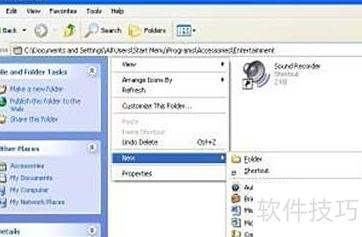
3、 Media Player Classic 是 vSpace 安装程序自带的媒体播放器。在安装过程中,系统会自动创建一个指向mplayerc.exe可执行文件的快捷方式,并将其放置在开始菜单的特定路径下:C:Documents and SettingsAll UsersStart MenuProgramsAccessoriesEntertainment 文件夹中(所示)。该设置确保了所有登录此计算机的用户都能通过开始菜单轻松访问并使用 Media Player Classic,无需额外安装或配置。由于快捷方式位于公共程序组中,因此具有多用户共享的优势,每位用户在登录后均可在娱乐分类下找到该播放器,方便地用于播放本地音视频文件,提升了软件的可用性与操作便捷性。这一机制简化了多媒体应用的部署流程,适用于多人共用的计算环境。
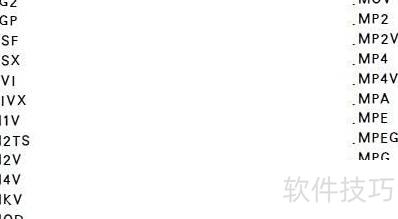
4、 建议通过文件夹选项中的文件类型工具,将.flv、.vob和.wmv等文件类型及对应MIME类型关联至Media Player Classic,具体操作可参考示例图示进行设置,以实现各类视频文件的顺畅播放。
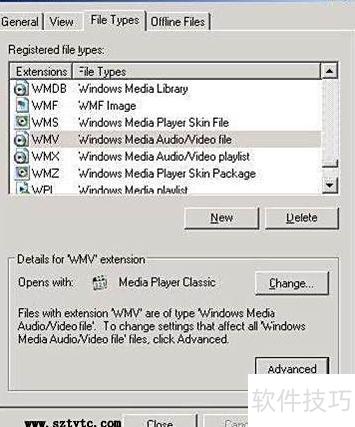
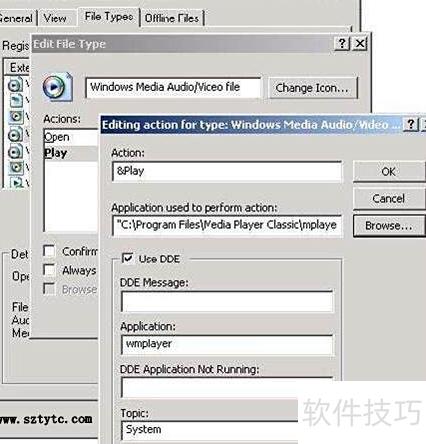
5、 NComputing建议通过文件夹选项中的文件类型工具,将指定的文件及MIME类型与Windows Media Player进行关联设置,以确保相关媒体文件能被正确识别并默认使用该播放器打开。
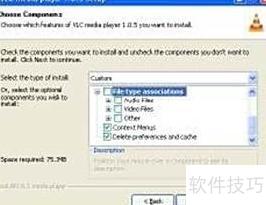
6、 下载并安装解码器包:如前所述,解码器包是确保各类视频文件正常播放的关键组件,建议用户进行安装。此外,可选择性地安装VLC播放器,推荐使用经过验证的1.0.5版本。在安装过程中,进入选择组件界面时,应取消勾选文件类型关联选项,因为常见的视频格式已默认由Windows Media Player或Windows Media Player Classic处理。本次安装VLC的主要目的是作为备用播放工具,在主播放器无法正常工作时提供支持,确保视频播放的兼容性与稳定性。整个过程操作简便,有助于提升多媒体体验的流畅性与可靠性。
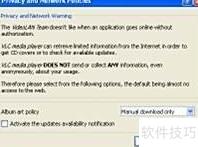
7、 启动VLC后,进入配置界面,建议取消勾选检查更新选项,避免弹出更新提示,然后点击确定完成设置。整个过程操作简单,便于用户快速完成初始化配置,提升使用体验。
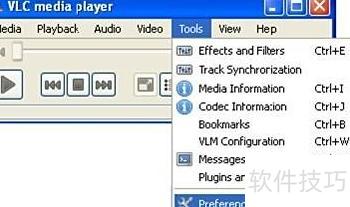
8、 点击工具菜单中的首选项,打开设置窗口,选择使用DirectShow作为VLC的播放方式。
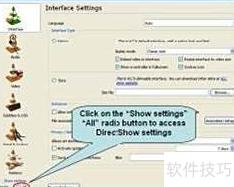
9、 在首选项页面中,点击显示设置下的全部单选按钮,即可开启DirectShow相关配置选项。
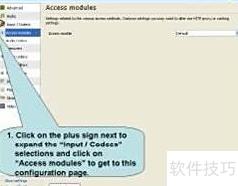
10、 打开后续选项页面,确保选中All单选按钮,点击Input /Codecs旁边的加号展开列表,然后选择Access modules进入相关设置。
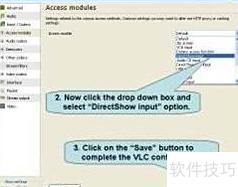
11、 在下拉菜单中选择DirectShow输入,点击保存完成设置。
12、 至此,vSpace服务器已成功完成配置,可为NComputing L300设备提供视频流加速支持,适用于Windows Media Player、经典版Windows Media Player以及VLC播放器,确保流畅的多媒体体验。


