

当单机版ArcGIS Server的访问量超过承载能力时,无法满足服务需求。为提升系统性能与稳定性,需搭建集群环境,通过多节点协同工作,增强整体服务负载能力,保障系统高效运行。
1、 在文件服务器中创建一个新的ArcGIS Server账户。
2、 安装ArcGIS Server时创建的用户需与此用户相同,确保集群内所有计算机均可正常访问。
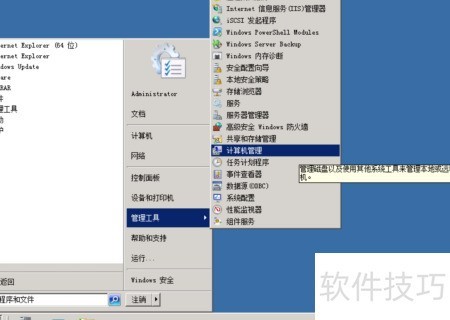
3、 依次点击开始菜单、管理工具,进入计算机管理界面,操作所示。
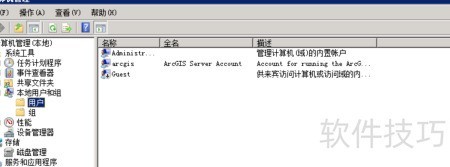
4、 进入本地用户和组,右键点击用户选择新建用户,操作所示。
5、 输入与安装ArcGIS Server时所创建账户相同的用户信息,具体所示。
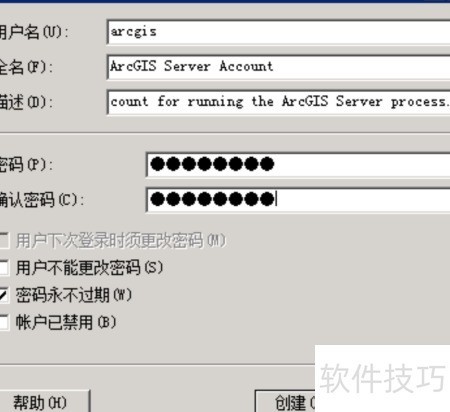
6、 用户创建成功。
7、 新建config-store和directories两个目录并进行共享,设置arcgis server account账户拥有读写权限,具体操作所示。
8、 在项目根目录下新建名为arcgisserver的文件夹,并在其内部创建config-store和directories两个子目录。
9、 右键点击arcgisserver文件夹,选择属性中的共享选项,添加arcgis用户并赋予读写权限。
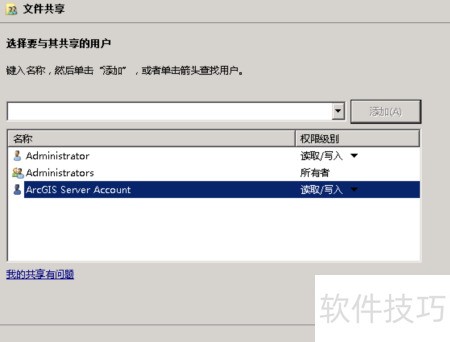
10、 新建共享目录已完成!
11、 与创建站点不同,配置config-store目录和directories目录时,必须将其指向共享目录位置。
12、 对于已有站点,需将config-store目录与directories目录调整为共享目录。
13、 集群内各计算机操作系统版本需保持一致
14、 在新计算机上安装与当前站点版本相同的ArcGIS Server,并采用原有的arcgis server account配置文件进行设置,确保环境一致性与服务无缝衔接。
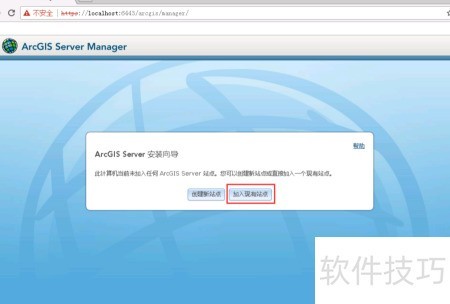
15、 安装完成!请访问 https://localhost:6443/arcgis/manager,推荐使用Chrome浏览器,若使用IE需升级至IE11。进入页面后选择加入现有站点,具体操作可参考下方示意图。
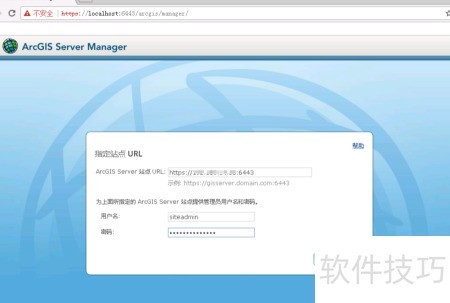
16、 输入已有的站点网址,填写管理员账号(默认为siteadmin)及密码,具体操作所示。
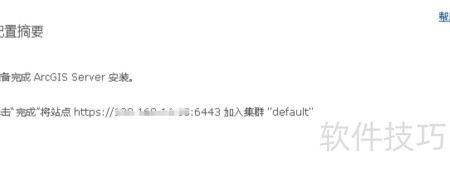
17、 配置完毕,等待站点接入,所示。
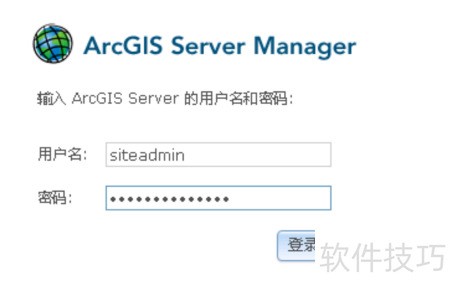
18、 加入站点成功后,页面将跳转至ArcGIS Server Manager登录界面,请输入管理员账号及密码,具体操作所示。
19、 登录系统后,依次选择站点与集群,可查看计算机加入站点的情况,所示。
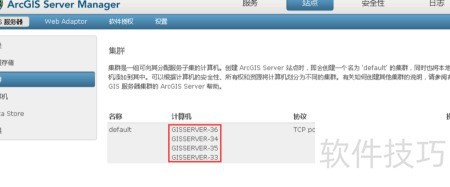
20、 ArcGIS Server站点集群已成功搭建完成。


