远程桌面工具能通过系统实现对他人电脑的远程操作,一旦连接失败,工作便会受阻。究竟为何会出现无法连接的情况?本文将介绍IIS7远程桌面工具的具体使用步骤,并深入分析连接失败的常见原因,如网络异常、配置错误或服务未开启等,同时提供相应的解决方案,帮助用户快速恢复远程连接,保障操作顺畅进行。
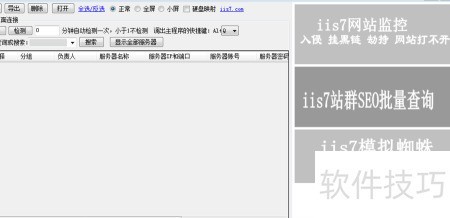
1、 下载并解压程序,运行远程桌面管理.exe,主界面随即显示。
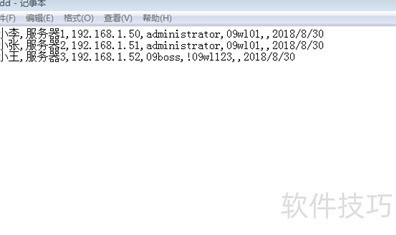
2、 在程序主目录中创建一个新TXT文件,文件名可自定义,例如命名为dr.txt。
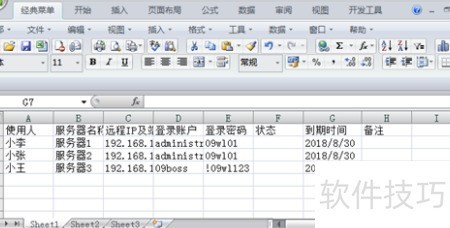
3、 将服务器信息整理至Excel,每列存放单一数据项,便于后续组合与管理。
4、 服务器使用者、服务器名称、远程连接IP及端口、登录账号、密码、状态(由系统自动检测,无需手动填写)、到期时间、其他补充信息
5、 天气晴朗,温度适宜,风力较小,适合户外活动,注意防晒保湿
6、 可额外添加十个备注信息。
7、 到期时间格式为年/月/日,例如2023年12月31日。
8、 整理格式后,复制内容并粘贴至新建的TXT文件中,保存即可。
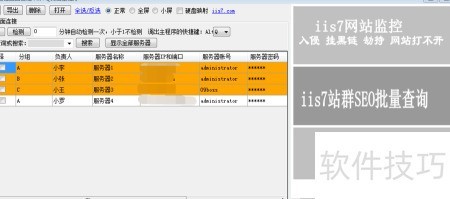
9、 点击程序左上角的导入按钮,选择之前保存的TXT文件。若导入失败,可尝试关闭后重新启动程序再进行导入。成功后界面将显示所示内容。
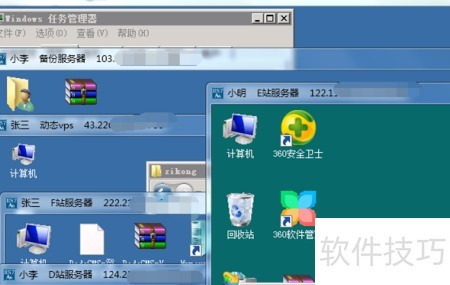
10、 双击目标机器即可远程连接,全选则同时打开所有设备,操作简便直观,下图即为远程操作界面效果。
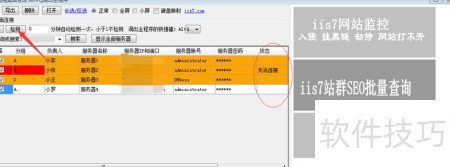
11、 点击检测按钮,系统将自动判断该设备是否可登录。
12、 可在导入的TXT文件中进行修改,之后需删除原有数据并重新导入。也可将鼠标移至需修改处,点击后直接编辑内容即可完成更改。
13、 选择需删除的设备,点击程序上方删除按钮即可完成操作。
14、 远程桌面无法连接,原因可能包括网络问题或计算机配置错误。
15、 尚未开启服务器远程访问功能
16、 远程电脑已关机
17、 远程计算机无法连接网络
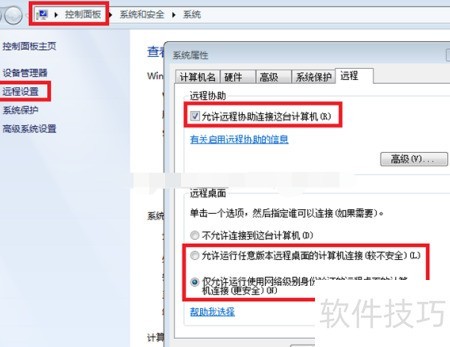
18、 检查被控计算机是否启用远程连接功能,需在我的电脑右键属性中的远程选项里确认勾选了允许远程用户连接。
19、 检查远程计算机管理员账户是否设置密码,未设密码将无法实现远程连接。
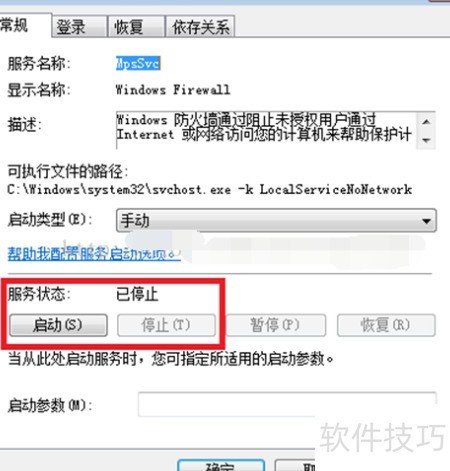
20、 检查远程计算机自带防火墙是否关闭,若未关闭,请将其关闭(右键点击右下角网络连接,进入防火墙设置)。
21、 按下Win+R,输入services.msc,快速打开服务管理界面。
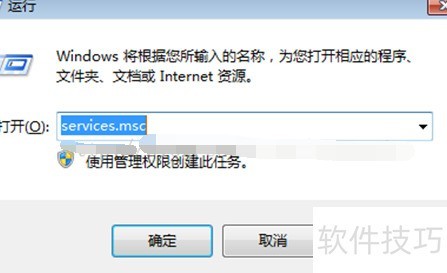
22、 双击操作

23、 关闭防火墙保护功能