许多初学电脑的用户都希望掌握装机技能,其实这并不复杂。只要学会使用U盘安装系统,不仅能轻松组装电脑,还能应对常见的系统问题。接下来,我们将继续学习如何利用老毛桃U盘工具,安装电脑公司推出的XP系统装机版本,一步步完成系统部署。
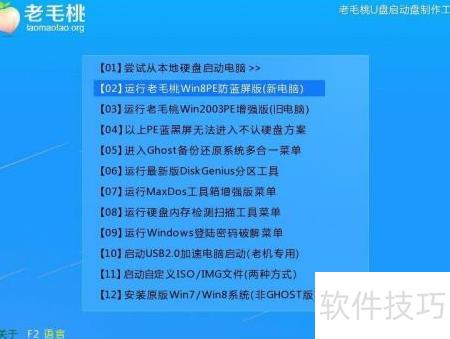
1、 将老毛桃U盘插入电脑的USB接口(若识别异常,可尝试连接主机后置接口),按下电源键启动设备。当屏幕显示开机画面时,立即按下快捷键进入老毛桃主菜单界面。在选项列表中找到运行老毛桃Win8PE防蓝屏版(新电脑),选中后按回车键确认执行。
2、 进入PE系统后,一键装机工具将自动运行。若检测到系统映像,会直接显示路径;如未识别,可手动点击浏览按钮进行选择。
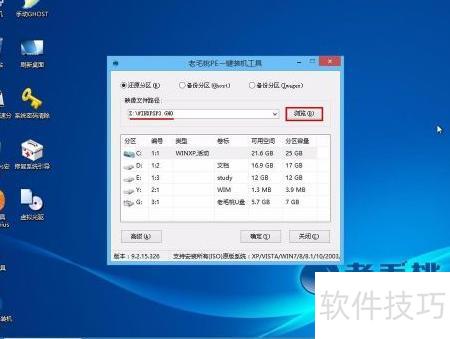
3、 在路径设置界面选择U盘,找到之前存入的电脑公司XP系统装机版镜像文件,点击打开将其导入,具体操作所示。
4、 在分区列表中选中C盘用于存放系统镜像,确认后点击确定按钮,操作所示。
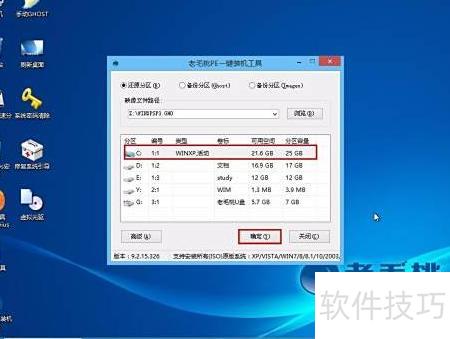
5、 随后将弹出还原信息窗口,点击高级按钮后文字变为简洁,可进行相应设置。通常建议保持默认选项,直接点击确定完成操作,具体所示。
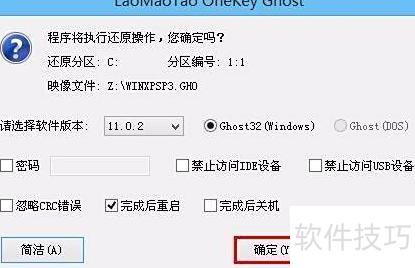
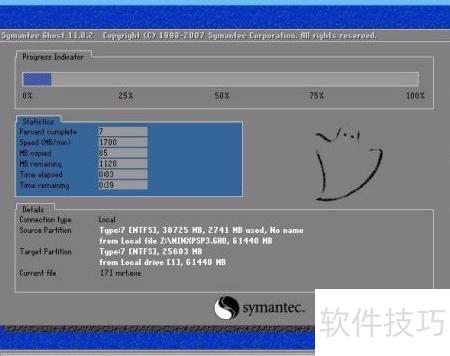
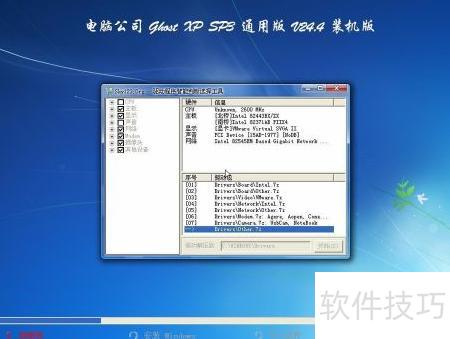
6、 装机工具将开始释放系统镜像,请耐心等待完成并自动重启,具体过程如以下两图所示。