热点:

    收费管理:费用操作指南

      [   原创  ]   作者:
    收藏文章 暂无评论

    助力新手快速掌握操作技巧

    1、 查费用

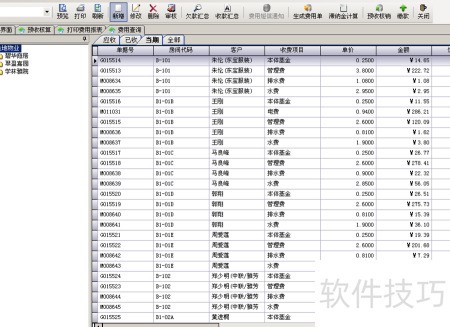
    2、 查询费用有两种方法:其一,在系统主界面选择导航图,可查看各类费用信息,并支持多项操作,界面直观清晰,便于用户快速获取所需数据并进行相应处理。

    3、 另一种方法是分类查询,进入系统主界面后,右侧设有各类费用的查询选项,支持按多种组合条件进行筛选和检索。

    4、 双击费用查询界面的条目可查看详细信息。
    5、 滞纳金如何计算

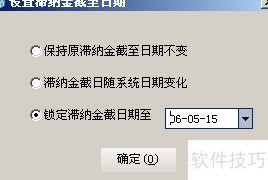
    6、 在费用查询页面,可对所查费用进行滞纳金计算,点击滞纳金计算菜单后,将弹出相应对话框。

    7、 点击即可对未结清费用自动计算滞纳金。
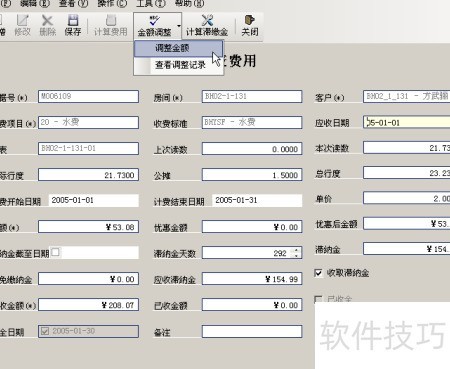
    8、 费用调整优化

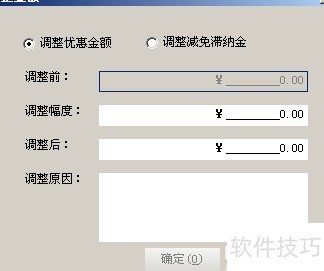
    9、 费用调整支持逐条和批量两种方式,适用于单笔减免或优惠操作。在费用单据上点击->即可进行相应调整。

    10、 弹出如下对话框:

    11、 填写调金额和原因后确认即可。

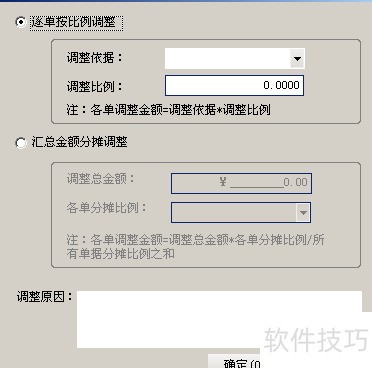
    12、 另一种调整适用于常规费用,如空置费减免分摊、政策性费用追溯等。操作路径为:进入系统主界面后,依次点击右侧相关选项,具体步骤如下所示:
    soft.zol.com.cn true https://soft.zol.com.cn/1069/10694032.html report 798 助力新手快速掌握操作技巧 1、 查费用 2、 查询费用有两种方法:其一,在系统主界面选择导航图,可查看各类费用信息,并支持多项操作,界面直观清晰,便于用户快速获取所需数据并进行相应处理。 3、 另一种方法是分类查询,进入系统主界面后,右侧设有各类费用的查询选项...
    不喜欢(0) 点个赞(0)
    随时随地资讯查报价 就上ZOL手机客户端,点击或扫描二维码下载
    立即下载

    学校收费管理--NewFee V4.0 Build 060619

    更新时间:2008年07月09日

    用户评分:5 | 1人点评

    软件类型:免费软件

    软件语言:简体中文

    学校收费管理--NewFee V4.0 Build 060619
    • 更新时间:2008年07月09日
    • 软件大小:1MB
    • 软件分类:教育管理
    • 语言种类:简体中文
    • 软件评级:1 人点评