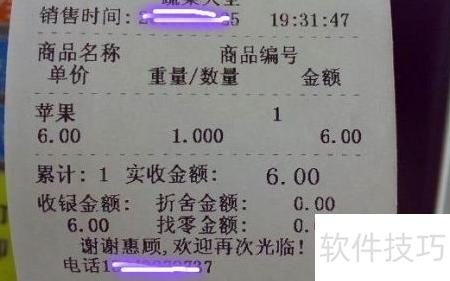
如今,许多超市收银软件免费提供给商家使用,体现了科技对智能生活的推动。然而,不少商家在拥有软件后,却不知如何安装小票打印机。本文将详细介绍一款无线云小票打印机的安装步骤,帮助商家轻松完成设备连接,提升收银效率,实现便捷高效的日常运营。
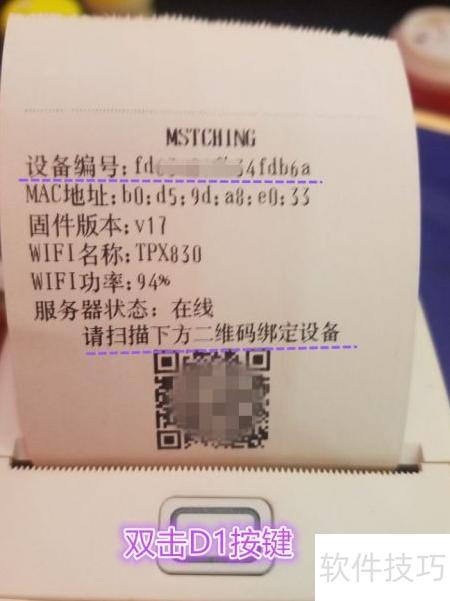
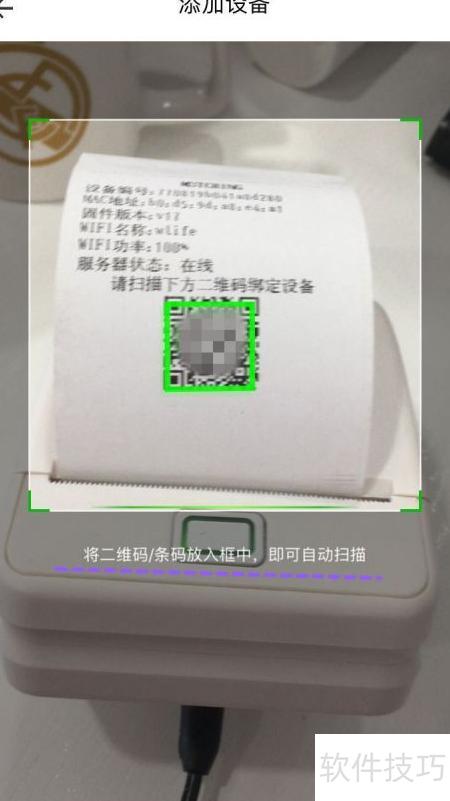
1、 系统提示绑定已完成。
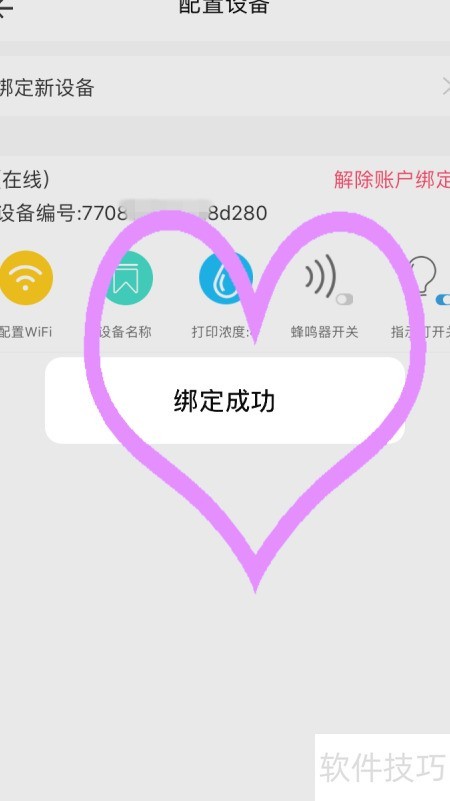
2、 绑定设备成功后,页面将显示设备编号,并提示打印机已在线。编号下方设有五个功能按键,依次为:WiFi配置、修改设备名称、调节打印浓度、蜂鸣器开关及指示灯开关,方便用户根据需要进行设置与操作,提升使用便捷性与个性化体验。
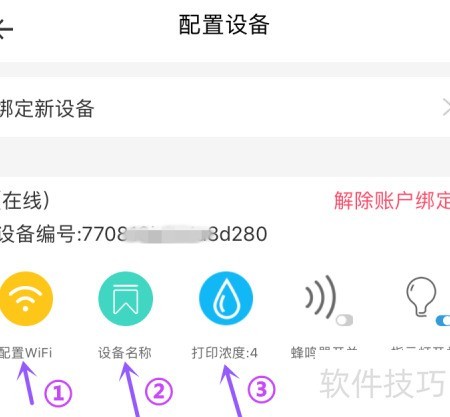
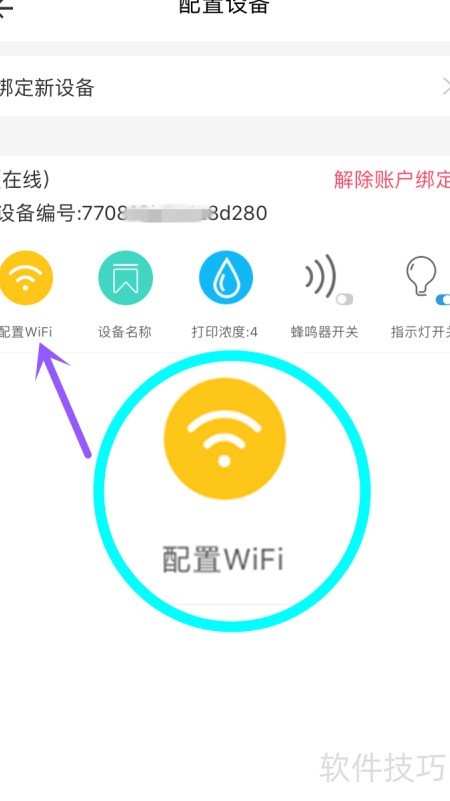
3、 点击设置无线网络
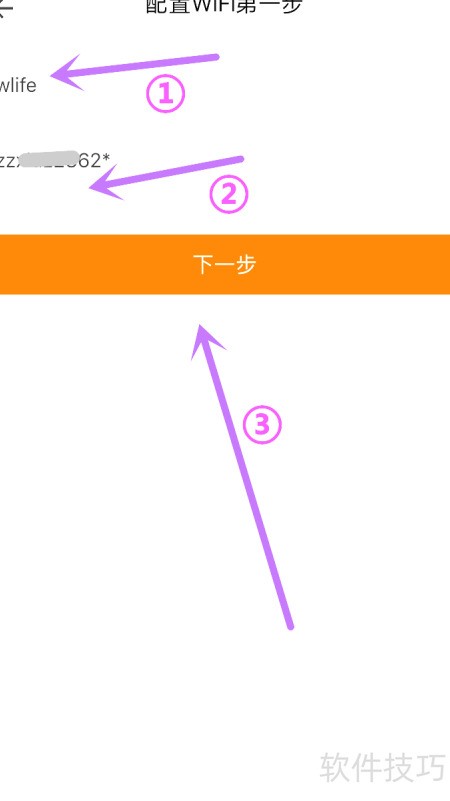
4、 首先输入超市内可用的WiFi名称和密码,然后点击下一步完成设置。
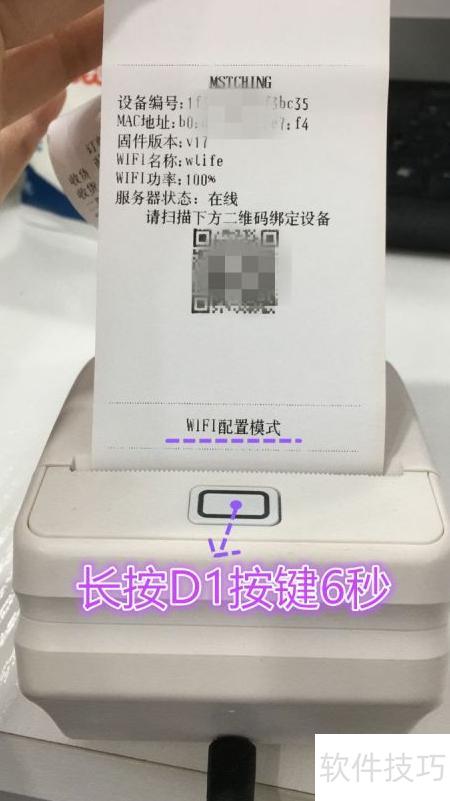
5、 请注意!在进行下一步操作前,务必长按打印机D1按键6秒,直至设备打印出WiFi配置模式提示,方可进入WiFi配置的第二步。若未出现该提示,将无法搜索到Mstching-热点,请严格按照步骤操作以确保配置成功。
6、 第二步是配置WiFi:进入手机的WiFi设置界面,在可用网络中查找名称以Mstching-开头的热点,点击连接该热点。请注意,此热点仅供设备配对使用,无法提供互联网访问功能。
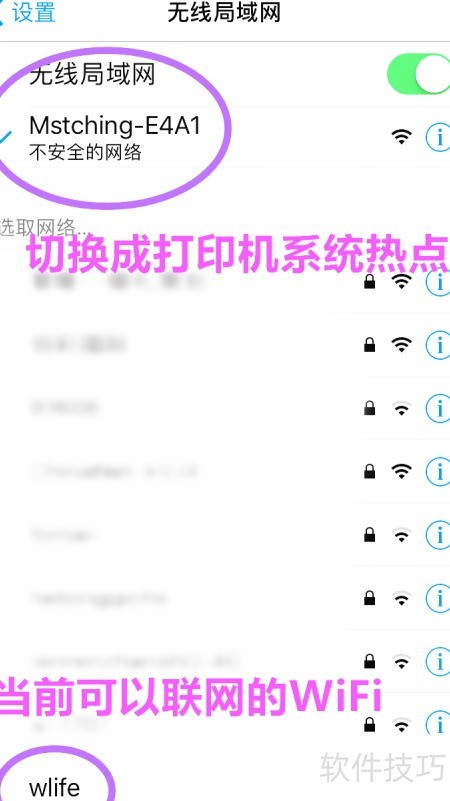
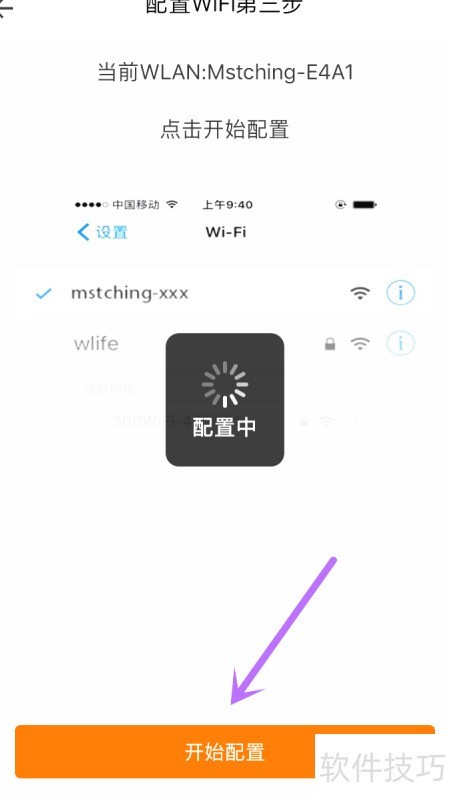
7、 切换完成后,返回APP的WiFi设置界面,点击开始配置,静待2至3秒,即可完成配置。
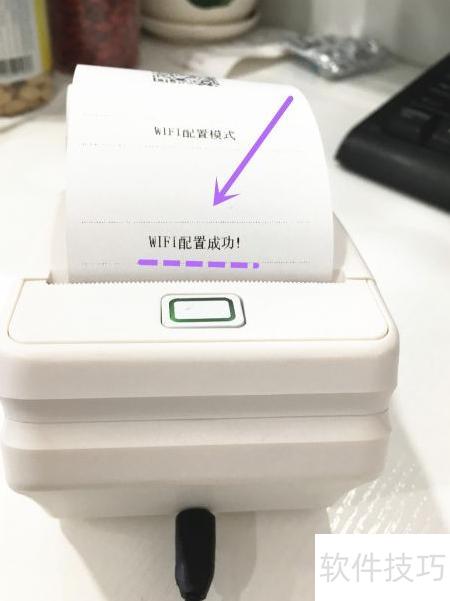
8、 打印机自动打印出WiFi配置成功提示信息。
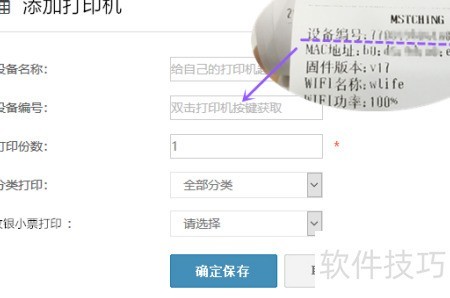
9、 登录超市收银系统后台,依次点击添加打印机,输入设备名称、编号及打印份数,最后确认并保存设置即可完成配置。
10、 成功完成收银系统与打印机的绑定,结账后设备将自动打印顾客购物清单,操作便捷高效。