作为一款跨平台的思维导图工具,XMind是笔者日常使用频率较高的软件之一。近期因学习Linux编程的需求,开始将Linux作为主要操作系统。系统安装完成后,自然需要配置常用的应用程序。经过一番摸索,成功在Linux Mint 18系统上完成了XMind的安装。整个过程涉及依赖配置与环境适配,存在一定挑战。现将具体安装步骤和经验整理出来,供有相同需求的用户参考借鉴,希望能为顺利部署提供帮助。
1、 通过百度搜索Xmind,访问官网下载适用于Linux系统的版本。


2、 下载后得到xmind-8-update7-linux.zip压缩文件,可直接右键选择解压操作。
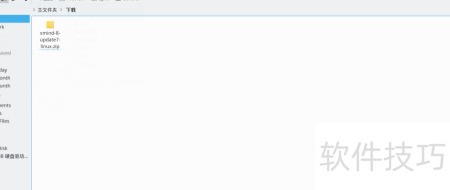
3、 将解压后的文件夹复制到文档目录下(也可放置于其他位置),打开该文件夹,可见其中包含XMind_amd64和XMind_i386两个子文件夹。需先确认操作系统为64位或32位,若系统为64位,则应进入XMind_amd64文件夹进行后续操作。本文作者使用的是64位系统,故选择进入该文件夹。
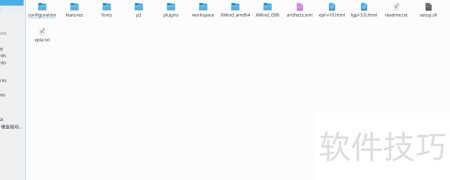
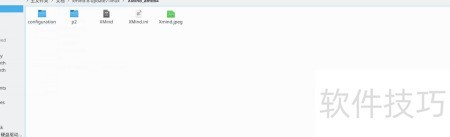
4、 双击运行XMind文件,若能正常启动,表明系统已配置所需Java环境(通常Linux系统默认安装);若无法运行,则提示缺少Java支持,需先安装对应Java环境方可使用该软件。
5、 安装Java环境后,在终端输入java命令,将显示相应提示信息。
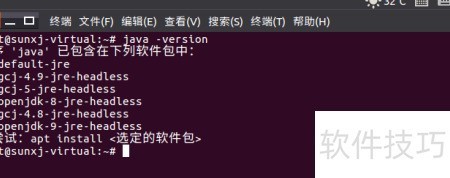
6、 接着输入
7、 等待安装完成后,直接打开XMind文件即可看到熟悉的软件界面。
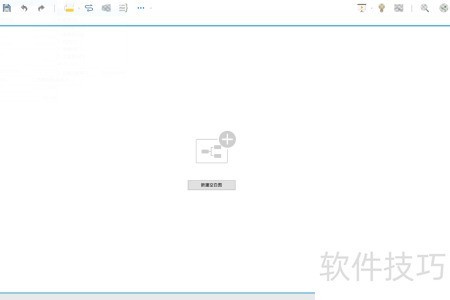
8、 直接运行无法登录XMind账号,必须安装xmind-8-update7-linux目录中的setup.sh文件才能正常使用登录功能。
9、 输入命令到终端
10、 进入目录:/home/liang/文档/xmind-8-update7-linux
11、 进入目标文件夹后输入指令
12、 等待安装完成,整个过程即告结束。
13、 安装完成后需手动将XMind添加至启动器,以便快速启动,因其默认不会自动创建启动项。
14、 从百度下载XMind的logo图片,并保存至XMind_amd64文件夹中。
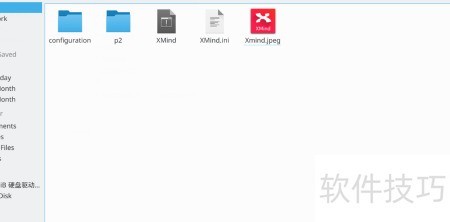
15、 在 xmind-8-update7-linux 文件夹中创建一个文本文档,将其命名为 Xmind.desktop,然后打开该文件进行编辑,将提供的代码内容直接复制粘贴到文档中即可。
16、 路径为:/home/liang/文档/xmind-8-update7-linux/XMind_amd64/,指向XMind软件在Linux系统中的安装目录,位于用户liang的文档文件夹下。
17、 启动命令为:/home/liang/文档/xmind-8-update7-linux/XMind_amd64/XMind,用于运行XMind软件。
18、 图标路径为:/home/liang/文档/xmind-8-update7-linux/XMind_amd64/Xmind.jpeg,指向XMind软件的界面显示图像,用于桌面快捷方式或程序标识。
19、 关闭并保存文件后,可尝试运行Xmind.desktop,确认是否能正常启动XMind程序。
20、 将Xmind.desktop复制到启动器目录。在终端中进入xmind-8-update7-linux文件夹,执行相应命令即可完成操作。
21、 进入目录:/home/liang/文档/xmind-8-update7-linux
22、 在输入
23、 启动器中将显示Xmind图标,点击即可运行,安装顺利完成。