

安装完Kali Linux操作系统后,许多用户发现虚拟机中的显示窗口较小,影响学习体验。为此,本文将介绍VMware Tools的安装方法,帮助大家优化显示效果。该安装原理适用于大多数Linux系统,操作简单,实用性强,值得尝试。
1、 进入虚拟机菜单,选择安装VMware Tools并点击,系统将自动挂载。若未显示安装选项,可能是未建立连接对象所致,请检查相关设置确保连接正常。
2、 进入虚拟机设置,选择网络适配器,勾选已连接和启动时连接即可完成配置。
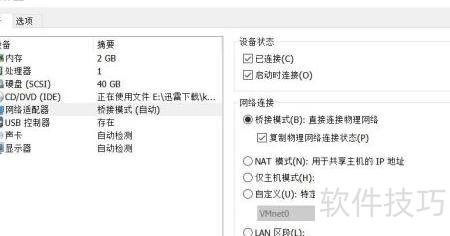
3、 所示,表示挂载已成功。

4、 通过命令行终端执行安装VMware Tools操作。
5、 进入vmtools目录后,即可看到名为 VMwareTools-10.1.15-6627299.tar.gz 的压缩文件。
6、 压缩包
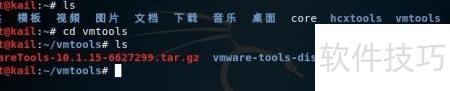
7、 使用命令 tar zxvf VMwareTools-10.1.15-6627299.tar.gz vmware-tools-distrib/ -C /root/ 将压缩包解压至根目录,你也可根据需要将路径替换为你希望的目标文件夹,实现自定义解压位置。

8、 进入根目录,按照指定步骤查找,即可看到名为vmware-install.pl的文件。

9、 运行 ./vmware-install.pl 即可开始安装,过程中会显示大量信息,无需理会,直接按回车键继续,耐心等待完成即可。

10、 最后执行reboot命令重启系统即可



