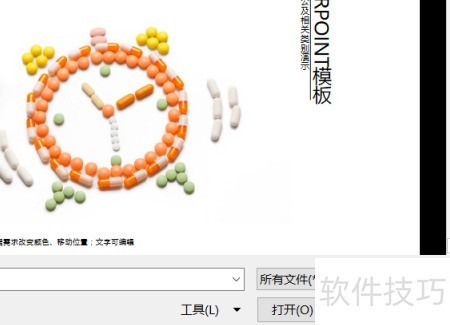
在日常工作中,为了查找特定的Word、Excel或PowerPoint文件,常常需要查看其内容。若逐个打开文件确认,过程繁琐且耗时。实际上,Office 2007已具备文件预览功能,无需完全打开即可快速浏览内容,极大提升效率。该功能支持在资源管理器中直接查看文档大致信息,方便用户迅速判断是否为目标文件。以下以PowerPoint 2007为例,介绍具体操作方法,帮助用户更高效地管理和查找演示文稿,节省宝贵时间,优化办公流程,尤其适用于文件数量较多的情形。
1、 在桌面空白区域右键单击,选择新建下的Microsoft PowerPoint 演示文稿,或通过开始菜单中的程序列表启动PowerPoint 2007,创建一个新的空白演示文稿文件。
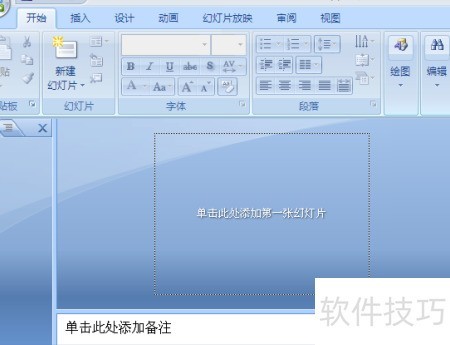
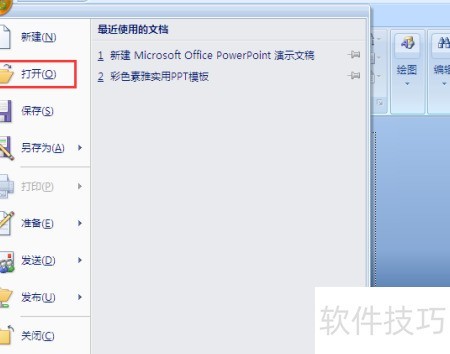
2、 点击左上角圆形图标,从菜单中选择打开选项即可。
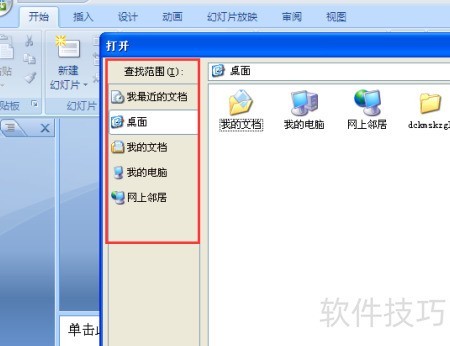
3、 在左侧菜单中选择目标目录,定位到本地电脑中存放PowerPoint文件的位置。本例中文件位于桌面,点击左侧桌面选项,右侧窗口即会显示该目录下的PowerPoint文件,方便进行预览操作。
4、 先选择中间对话框中需预览的PPT文件,再点击对话框中的按钮即可查看。
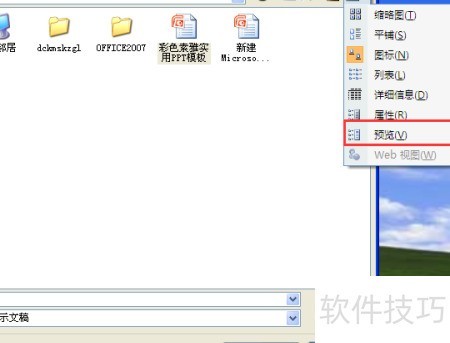
5、 在对话框右侧会显示预览窗口,其中呈现所选PowerPoint文件的第一页内容。
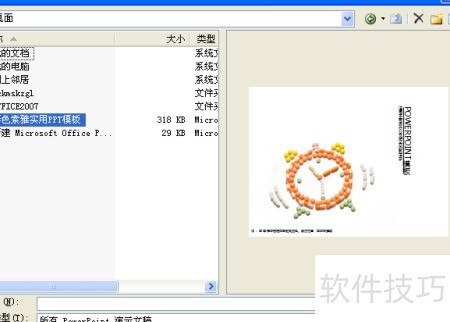
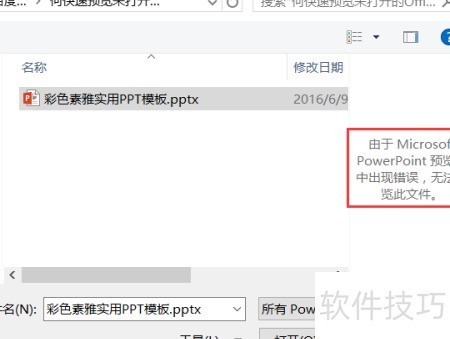
6、 使用Office 2010或Office 2016时,操作流程大致相同,但有时在预览PowerPoint文件时可能出现问题,系统提示由于Microsoft PowerPoint预览器中出现错误,无法预览此文件。遇到此类情况,可参考微软官方技术文档提供的解决方案。一种有效方法是通过新建一个Word文档,然后利用其内置功能插入并查看PPT内容,从而实现对PowerPoint文件的正常预览,避免因预览器故障导致的操作中断,提升办公效率。
7、 在Office 2007及以上版本中,可通过预览窗口右下角拖动调整大小,使内容显示更加清晰易读。