

许久未对电脑进行系统优化,最近感觉运行速度变慢,便使用优化软件进行了全面清理,通过超级兔子深度清除系统及注册表垃圾,并对注册表进行了压缩整理。重启后却发现USB键盘无法使用,在登录界面无法输入密码,尽管鼠标操作正常。尝试更换其他USB键盘仍无反应,随后改用PS/2接口键盘测试,同样未能识别,问题始终未能解决。
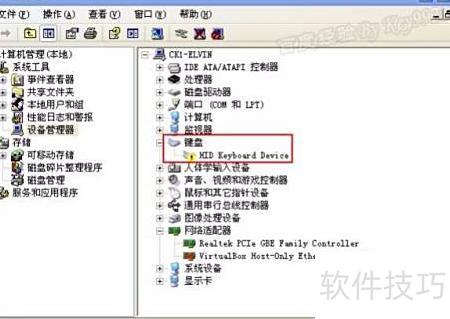
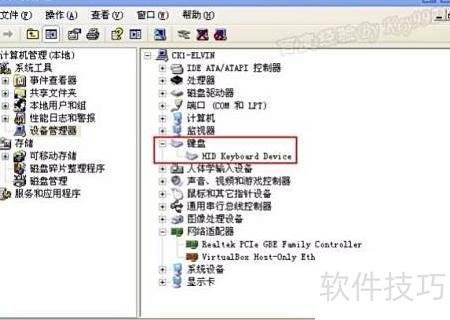
1、 在设备管理器中发现键盘设备HID Keyboard Device显示黄色感叹号,即使重新安装官方驱动并提示成功,问题依然存在,无法正常识别和使用键盘功能。
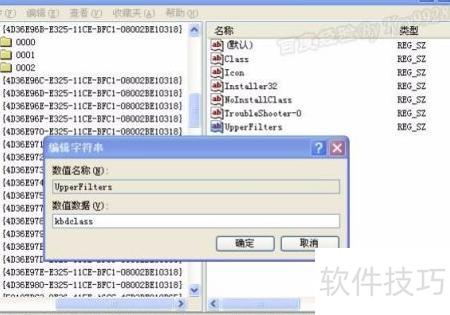
2、 通过软键盘进入注册表编辑器,依次展开至 HKEY_LOCAL_MACHINESYSTEMCurrentControlSetControlClass{4D36E96B-E325-11CE-BFC1-08002BE10318} 路径。在此项下查找UpperFilters键值,检查其数据类型是否为REG_SZ,同时确认其数值数据是否为kbdclass。若类型不符或数值不正确,则可能导致相关设备无法正常运行,需进行相应修改以恢复系统功能。操作时应谨慎,避免误改其他关键配置。
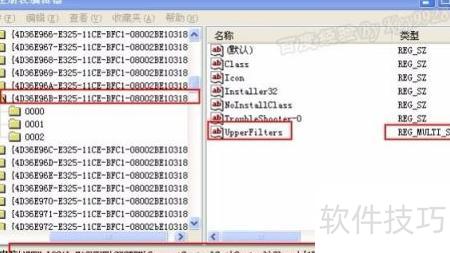
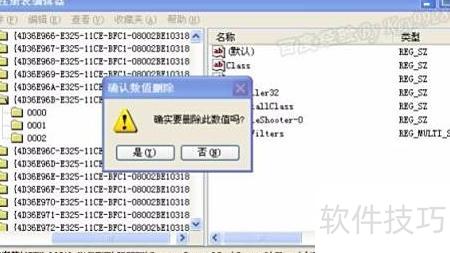
3、 删除注册表中UpperFilters这一字符串项。
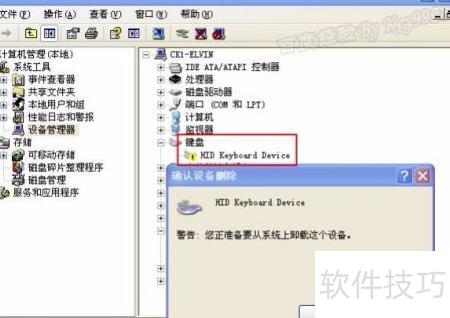
4、 在设备管理器中卸载带感叹号的键盘设备,随后重启计算机。
5、 重新打开注册表,导航至相同路径,新建之前删除的UpperFilters字符串项,并将其数值数据设置为kbdclass。
6、 打开设备管理器,发现键盘设备HID Keyboard Device已不再显示感叹号,但键盘仍无法使用。于是再次卸载该设备,随后重启计算机。系统重新启动后,键盘恢复正常,问题得以解决。整个过程通过反复卸载与重启,最终实现了设备的正常识别与运行。
7、 当鼠标、光驱、U盘等设备出现驱动异常时,可参照此方法进入注册表的HKEY_LOCAL_MACHINESYSTEMCurrentControlSetControlClass路径,查找对应设备的类项,通过修改或重置相关参数来解决问题,操作原理类似,适用于多种硬件驱动故障的排查与修复。


