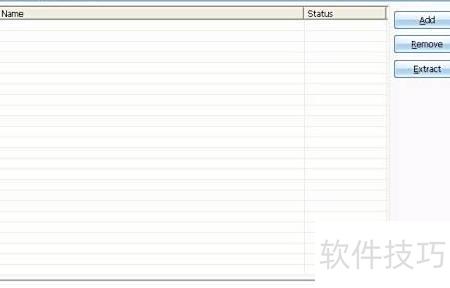
今天为大家介绍Flash Extractor的使用方法,简单易懂,快来学习如何操作吧!
1、 舞台是创建Flash文件时用于放置图像内容的矩形区域,它在编辑环境中代表播放时实际显示内容的空间,如网页浏览器窗口或Flash Player中的可视范围。可通过缩放调整舞台的视图,便于操作。利用标尺、网格线和辅助线可更精准地排列和对齐舞台上的元素,提升布局效率与准确性。
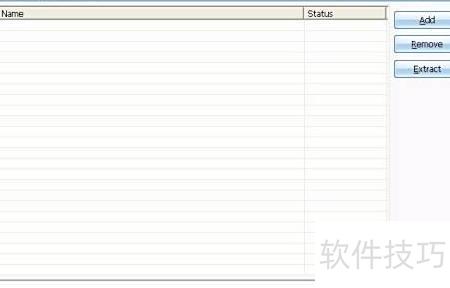
2、 时间轴与舞台区域的显示控制。如需在屏幕上查看整个舞台,或对绘图中某部分进行高倍率观察,可调整显示比例。最大显示比例受显示器分辨率和文件尺寸影响而有所差异,舞台最小可缩至8%,最大可放大至2000%。若要局部放大特定元素,可选择工具面板中的缩放工具。使用该工具后,通过点击可实现放大,按住Alt键点击则可缩小。此外,在选中缩放工具的情况下,可通过选项栏中的放大或缩小功能切换视图比例,灵活调整工作区域的显示效果,提升操作精准度与视觉体验。
3、 在工具面板的选项区域进行设置,或按住Alt键单击(Windows)或Option键单击(Macintosh)。若要放大绘图中的某一部分使其充满窗口,可在舞台上使用缩放工具拖出一个矩形区域。如需整体放大或缩小舞台显示比例,可选择查看菜单中的放大或缩小命令。
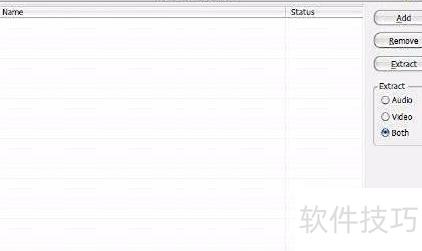
4、 若需查看舞台外围的工作区域,或检查场景中位于舞台范围之外的元素,可选择视图 > 贴上板功能。启用后,贴上板将以浅灰色背景呈现,方便用户在可见范围内管理场外内容。例如,在制作鸟类飞入画面的动画时,可先将小鸟放置于舞台外的贴上板区域,再通过动画设置使其逐渐飞入舞台。当舞台被放大导致无法完整显示时,可通过手掌工具调整视野位置而不改变缩放比例。在工具面板中选择手掌工具后,拖动舞台即可移动视图。此外,若想临时在当前所选工具与手掌工具之间切换,只需按住空格键并操作鼠标,即可快速实现工具转换,提升编辑效率。
5、 标尺会沿文档的顶部和左侧显示,用于辅助测量与对齐。默认以像素为单位,但可自定义为其他度量单位。在开启标尺的状态下移动舞台中的元素时,其尺寸将通过标尺上的参考线直观呈现。如需显示或隐藏标尺,可通过检视菜单中的标尺选项进行切换。若要更改标尺的计量单位,可进入修改菜单,选择文件设置,在标尺单位下拉菜单中选取所需单位,从而更便捷地进行精确布局与设计。
6、 当标尺可见时(通过「检视 > 标尺」开启),可从标尺区域直接拖动水平或垂直的参考线至舞台界面中。若文档包含嵌套的时间轴结构,仅在当前激活的嵌套时间轴内,这些可拖拽的参考线才会出现在舞台上。如需创建自定义形状或不规则排列的参考线,建议使用专门的参考线图层进行设置。要显示或隐藏绘图用参考线,可通过菜单选择「检视 > 导引线 > 显示导引线」进行切换。需要注意的是,若在启用网格显示且开启「对齐网格」功能的情况下创建参考线,系统会自动将其对齐至最近的网格线。如需启用或关闭参考线吸附功能,请前往「检视 > 贴齐 > 贴齐导引线」进行设定。特别提醒:当参考线位于两条网格线之间时,吸附至参考线的优先级高于对齐网格的功能。如需调整参考线位置,可使用「选取」工具,点击标尺并按住拖动,将参考线移动至舞台所需位置。若要删除某条参考线,需先确保其未被锁定,然后使用「选取」工具将其从舞台拖回标尺区域即可完成移除操作。