新年将至,亲手制作一份日历作为礼物送给亲朋好友,别具心意。只需挑选喜欢的照片或图片,借助光影魔术手软件,简单操作十分钟即可完成一份专属日历,美观又实用。
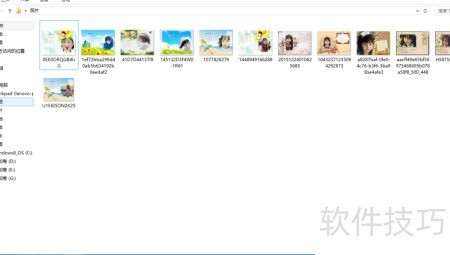
1、 首先进行前期准备,挑选用于制作日历的照片,并统一存放至一个名为照片的文件夹中。建议将该文件夹放置在桌面等显眼位置,便于后续操作。同时,检查电脑是否已安装光影魔术手软件,若未安装,需前往其官网下载并完成安装,以确保后续步骤顺利进行。
2、 打开光影魔术手,点击左上角浏览图片,依次进入桌面的照片文件夹,系统将自动显示其中全部12张照片,完成导入操作。
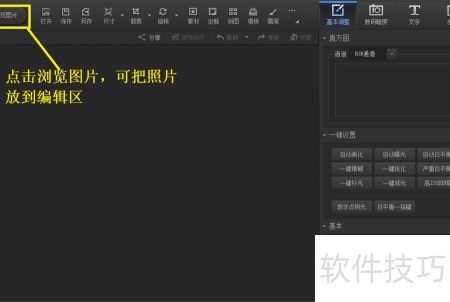
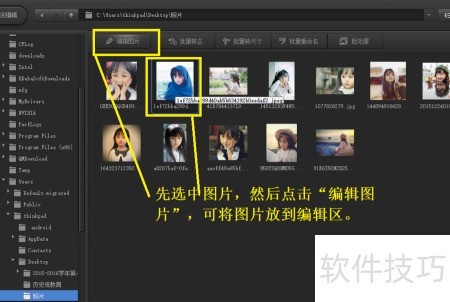
3、 将一张图片拖入编辑区域,操作方法为:选中图片后点击编辑图片按钮,所选图片便会显示在编辑区中。
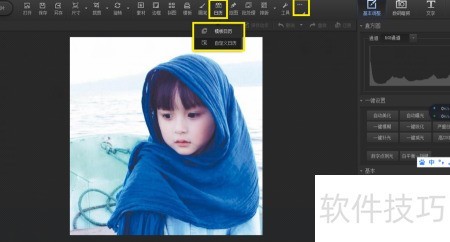
4、 第三步是图片编辑。在光影魔术手界面中找到并点击日历功能,若未直接显示,可点击…工具,在下拉菜单中选择日历,随后进入模板日历选项。初次使用者建议优先尝试模板日历,便于快速掌握操作技巧,待熟悉流程后,再逐步尝试自定义日历的制作方式,提升个性化设计能力。
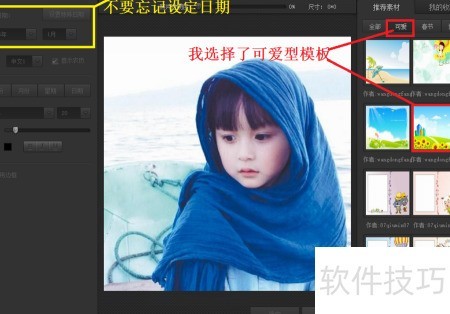
5、 第四步是依据图片内容挑选合适的日历模板。在页面右侧提供了多种模板风格,如可爱风、春节主题、优秀风格等,可根据实际需要进行选择。由于我使用的是一张儿童照片,因此选择了可爱型模板。点击可爱型后,系统会展示一系列相关设计样式,可浏览并选取最匹配的一款。别忘了在左侧设置区域调整日历的时间范围、数字字体及颜色等细节,确认无误后点击确定完成设置。
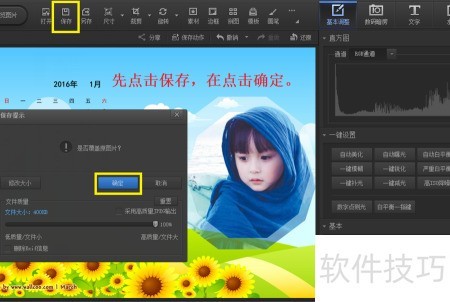
6、 选择合适的日历模板,点击保存,然后在弹出的对话框中确认即可。
7、 点击软件左下角的下一张按钮,导入后续图片,随后参照此前步骤,对新图片进行日历设计与编辑操作。
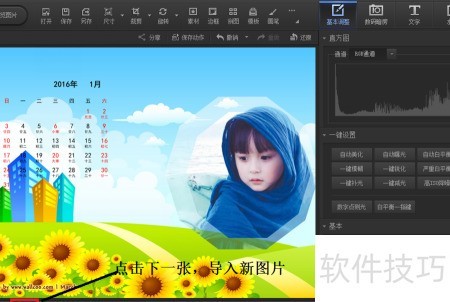
8、 十二张图片均已设置完成,详见图示。