热点:

    CAD高转低版本转换技巧

      [   原创  ]   作者:
    收藏文章 暂无评论

    高版本CAD文件转低版本的两种常用方法。

    1、 工作中常因AutoCAD文件版本不同,导致同事或外单位间图纸共享时无法正常打开,影响协作效率。

    2、 本文介绍两种方法。

    3、 通常情况下,低版本AutoCAD无法打开由高版本创建的DWG文件,但高版本AutoCAD可以兼容并正常打开低版本的DWG文件。

    4、 第一种是临时应对的措施。

    5、 使用较高版本的AutoCAD程序可打开无法读取的DWG文件,只要打开软件的版本不低于创建文件时所用版本即可顺利打开。

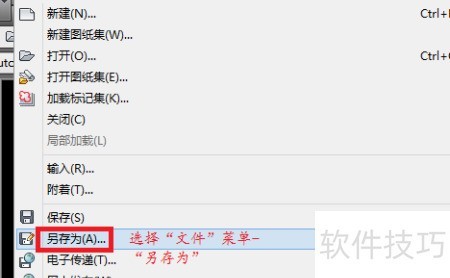
    6、 打开后点击文件菜单,选择另存为即可。
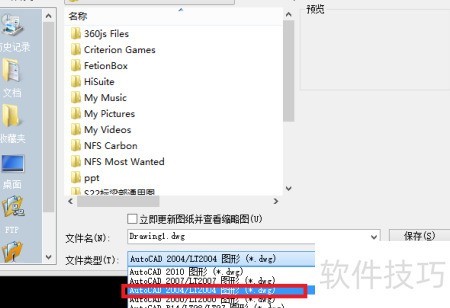
    7、 将文件类型更改为低版本格式,例如autocad2004/LT2004图形(*.dwg)。

    8、 目前普遍采用2004格式,基本都能正常打开使用。

    9、 该方法可临时将少量高版本文件转为低版本。

    10、 AutoCAD程序可安装于个人或同事的电脑上使用。
    11、 将AutoCAD默认保存格式设为低版本,后续只需点击保存,文件便会自动转为低版本DWG格式,便于与同事顺利共享协作,无需每次手动选择版本。

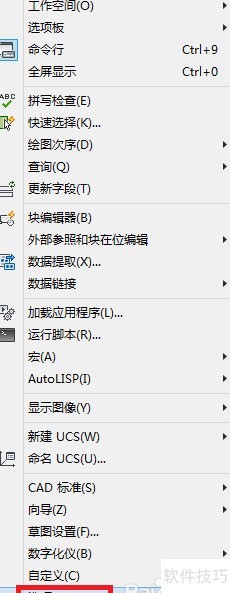
    12、 点击工具菜单中的选项命令
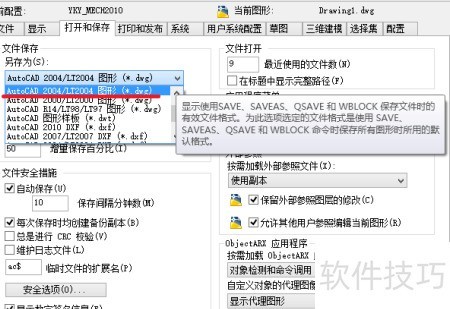
    13、 在弹出的窗口里,选择打开与保存选项卡。

    14、 选择较低版本的DWG格式,例如AutoCAD 2007/LT2007绘图(*.dwg),设置完成后点击确认即可完成保存。
    soft.zol.com.cn true https://soft.zol.com.cn/1069/10699807.html report 969 高版本CAD文件转低版本的两种常用方法。 1、 工作中常因AutoCAD文件版本不同,导致同事或外单位间图纸共享时无法正常打开,影响协作效率。 2、 本文介绍两种方法。 3、 通常情况下,低版本AutoCAD无法打开由高版本创建的DWG文件,但高版本AutoCAD可以兼容并正常打开低版...
    不喜欢(0) 点个赞(0)
    随时随地资讯查报价 就上ZOL手机客户端,点击或扫描二维码下载
    立即下载

    高色文件粉碎器

    更新时间:2016年08月31日

    用户评分:0 | 0人点评

    软件类型:免费软件

    软件语言:简体中文

    高色文件粉碎器
    • 更新时间:2016年08月31日
    • 软件大小:2MB
    • 软件分类:卸载软件
    • 语言种类:简体中文
    • 软件评级:0 人点评