如何关闭360漏洞修复弹窗?使用电脑时,360安全卫士常在关键时刻弹出系统漏洞提醒,影响操作体验。想要彻底关闭这类通知,可通过软件设置中的弹窗设置或提醒设置选项,找到漏洞修复相关提示并手动关闭。具体步骤进入主界面后,依次点击功能大全、防护中心,再关闭漏洞修复提醒开关即可。
1、 使用电脑时,若系统存在安全漏洞,360安全卫士会弹出提示,提醒用户及时更新。此时可点击界面右上角的向下箭头,进入相关选项进行操作,方便快捷地完成修复。

2、 在360安全卫士提示系统漏洞更新时,点击对话框下拉菜单中的设置按钮,操作所示。

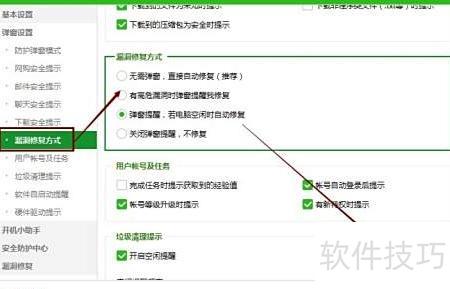
3、 打开360漏洞修复设置界面后,可看到弹窗选项。系统提供四种模式:自动修复不提示、仅高危漏洞提醒、定期更新提示,或完全关闭弹窗并不再修复。用户可根据个人习惯自由选择合适的提醒方式,灵活管理漏洞修复提示功能,提升使用体验。所示。
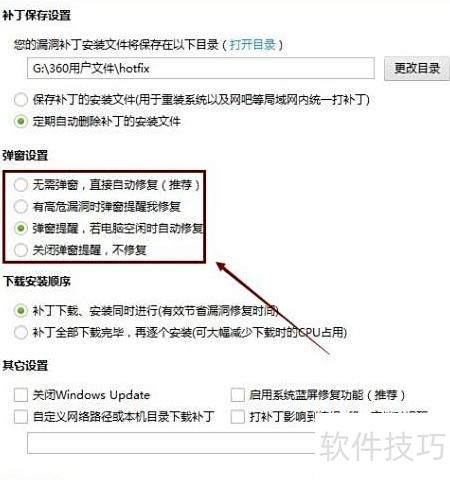
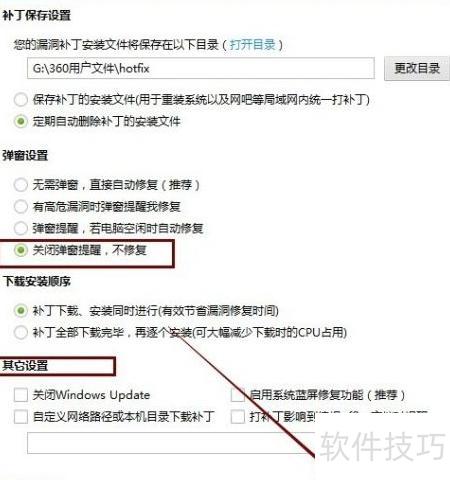
4、 设置360安全卫士的系统漏洞修复弹窗提醒时,可按需选择关闭提醒并确认操作,所示。我选择了关闭弹窗并进行修复。此外,还可根据需要调整其他选项,例如禁用Windows Update功能,以满足个性化需求。
5、 启动360安全卫士,点击右上角下拉箭头,在弹出菜单中选择设置选项即可进入配置界面。

6、 在360设置中心界面左侧选择弹窗设置选项,操作所示。
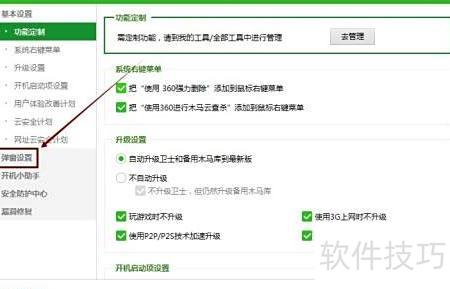
7、 在弹窗设置的下拉菜单中选择漏洞恢复方式,左侧将显示360系统漏洞修复的相关设置选项,确认选择后,点击右下角确定按钮即可完成设置。