Aero Glass for Windows 8.1 是一款可在 Windows 8.1 系统上还原 Windows 7 经典毛玻璃视觉效果的窗口框架工具。它通过原生 Direct3D 设备实现,将透明玻璃风格无缝集成至桌面窗口管理器,无需修改或替换任何受系统保护的核心文件,确保系统稳定性与安全性,同时带来美观的界面体验。
1、 AeroGlass_Win8.1 V1.3.1补丁可从百度网盘获取,链接为:http://pan.baidu.com/s/1gdw5d1h,适用于系统界面美化与功能优化。
2、 官网地址:http://www.glass8.eu,更多版本请前往该网站下载获取。
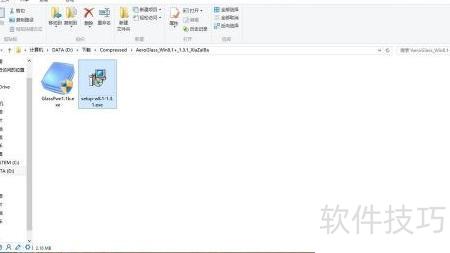
3、 右键点击setup-w8.1-1.3.1程序,选择以管理员身份运行。
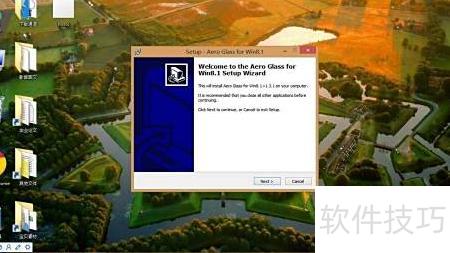
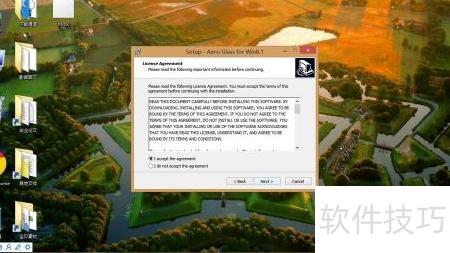
4、 安装Aero玻璃效果时,在设置窗口中点击下一步继续操作。
5、 许可协议包含作者的版权说明及安装条款,点击我同意该协议即表示接受相关内容。
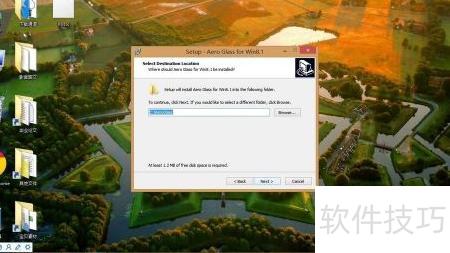
6、 请选择安装目录,系统默认路径为C:AeroGlass,建议保持默认设置,请勿更改,确认无误后直接点击下一步继续操作即可。
7、 选择附加工具为可选设置,默认已勾选安装玻璃光泽图集资源。若你使用的是从网络下载的Windows主题,建议取消该选项的勾选;若使用系统自带的主题,则应保留勾选状态,以确保界面效果正常显示并避免兼容性问题。
8、 点击下一步按钮继续操作
9、 勾选安装玻璃光泽图集资源可使系统窗口字体呈现类似Win7的发光效果,若不需要此视觉效果,可取消勾选该选项。
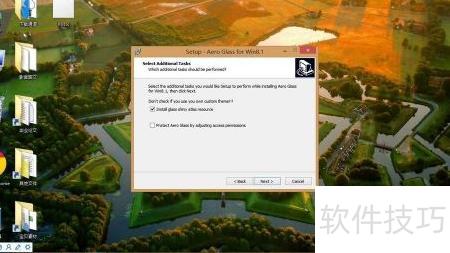
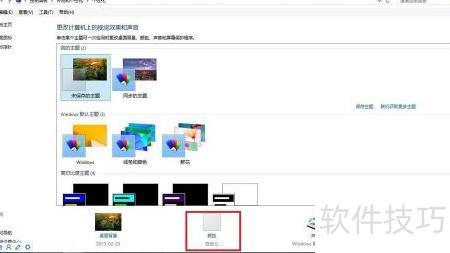
10、 持续点击下一步完成安装,然后在桌面右键选择个性化,再设置窗口颜色。
11、 将窗口边框和任务栏颜色设置为白色。
12、 将色彩浓度、色调、饱和度与亮度均调至最低。
13、 将亮度调至最左可让任务栏变透明
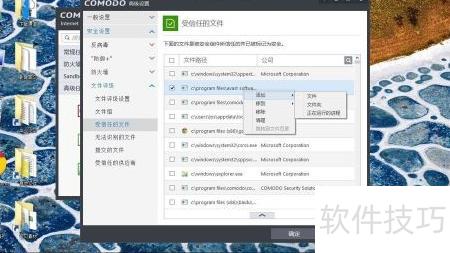
14、 若已安装Comodo防火墙或360安全卫士等第三方安全软件,建议将C:AeroGlass目录加入信任名单,以避免运行受阻。
15、 补丁中的GlassPwn1.1b.exe可去除水印与弹窗,右键选择以管理员身份运行即可完成操作。
16、 经测试该方法无效,若不介意水印可忽略。无效的用户建议自行搜索Aero Glass for Windows8.1去水印及弹窗补丁,网上有相关解决方案可供参考和下载。
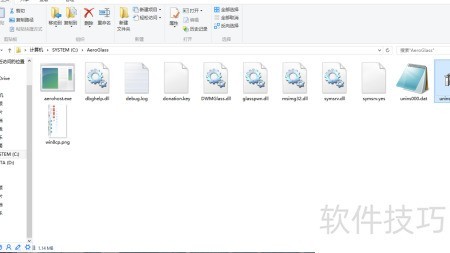
17、 若要卸载Aero Glass for Windows 8.1,进入C盘AeroGlass文件夹,找到并运行其中的unins000.exe程序,按照提示完成卸载过程即可。
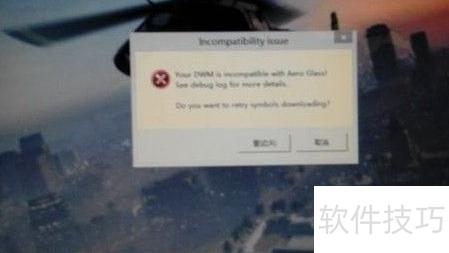
18、 早期Aero Glass在Windows 8.1系统中存在开机黑屏或卡顿问题,主要因缺少Windows SDK for Windows 8.1运行环境所致。经过测试,V1.3.1新版已可稳定运行,推测已修复此前版本存在的兼容性异常,提升了系统适配性与稳定性,用户使用体验得到明显改善。
19、 若出现此情况可参照处理
20、 Aero Glass在Win8.1系统中出现黑屏或兼容性提示窗口问题。