本文讲解如何在Unity中利用多个Sprite制作动画,并调节动画的播放速度与时间区间,实现流畅的角色或物体动态效果。
1、 以官方2D平台游戏示例中的天鹅图像素材为例进行说明。
2、 共有八张天鹅飞行时不同姿态的Sprite素材。
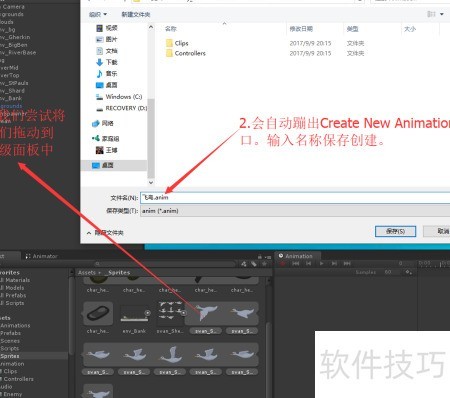
3、 同时选中这八个Sprite对象并拖入Hierarchy面板时,Unity不会将其作为独立对象导入,而是自动弹出创建新动画窗口。此时只需输入动画文件名称并保存,系统便会自动生成对应的动画剪辑资源,整个过程无需手动创建动画控制器或额外配置。
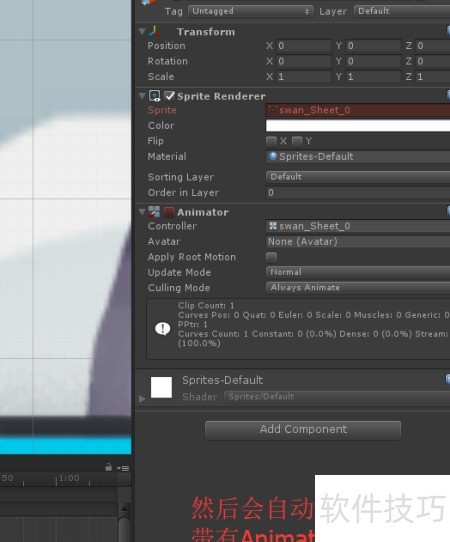
4、 画面中自动生成了一个游戏对象,包含用于呈现天鹅图像的精灵渲染器组件,以及负责操控动画效果的动画控制器组件。
5、 通过Animation窗口可直观理解此类动画的运作机制。
6、 通过在关键帧中为Sprite Renderer组件的Sprite属性设置八帧图像,Animator组件可在不同时间点切换显示内容,从而实现连续的动画效果。
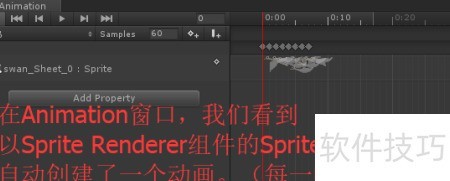
7、 将原本60的Samples数值调整为12,以适应2D动画的速度需求。
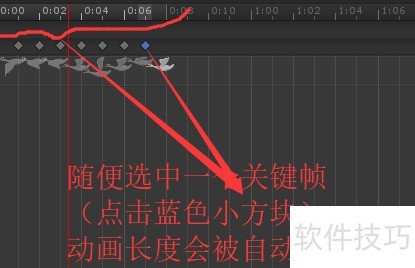
8、 但关键帧仅持续到0:07,而动画总长为1:07,显然不符合预期效果。
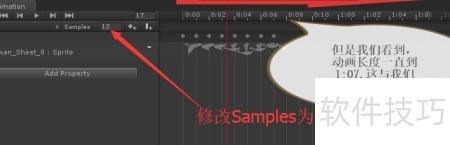
9、 解决方法是选中一个关键帧(蓝色小方块)或采用其他方式,触发Animation编辑器刷新,即可恢复到正确的长度。