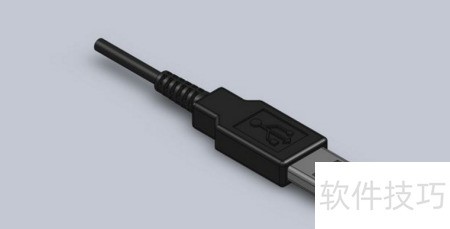
分享如何关闭USB充电模式的小技巧,实用便捷,助你轻松操作。
1、 手机电源管理设置中通常包含连接电脑时禁止充电选项,建议查找并启用。直接通过USB充电可能影响电池寿命。此外,可在USB管理设置中选择其他模式以优化充电方式,保护电池健康。
2、 关闭USB充电功能的选项被隐藏,需输入特定组合键:右、星号、左、左、星号、左、星号,即可调出隐藏菜单。进入后选择服务设置,将充电模式更改为关闭状态。此后通过USB连接设备时将不会进行充电,适用于不需要供电的连接场景。
3、 手机的USB充电功能通常无法关闭,以确保数据传输时有足够的电力支持,避免因电量不足造成数据丢失。
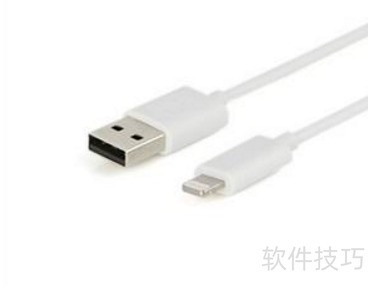
4、 移动硬盘连接前置USB接口时,可能出现设备无法被识别的情况,主要原因是其功耗较高,对供电电压要求较严。前置接口供电能力较弱,难以满足所需电压,导致工作不稳定。此外,使用质量较差的电源也可能加剧供电不足问题,影响设备正常运行。
5、 将移动硬盘避免连接前置USB接口,更换优质高功率电源,或优先选用带外接电源的硬盘盒以确保稳定供电。
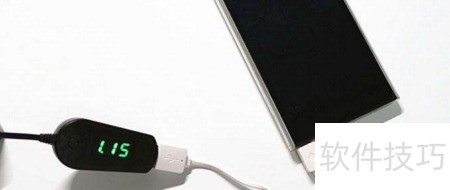
6、 主板与操作系统之间的兼容性问题较为常见,其中以NF2主板与USB设备的兼容故障尤为典型。遇到此类情况时,可首先安装最新的nForce2专用USB2.0驱动程序及相关补丁,同时更新主板和操作系统的最新补丁。若问题仍未解决,建议尝试刷新主板BIOS,通常经过这一操作后,兼容性问题能够得到有效修复,系统运行也将趋于稳定。
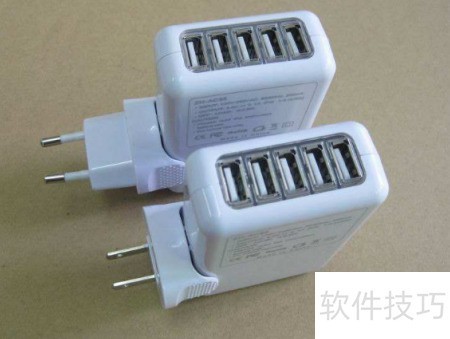
7、 当系统或BIOS设置中禁用USB功能时,可能导致USB设备无法被识别。解决该问题的方法是启用相关USB选项。开机时按下F2或DEL键进入BIOS界面,找到enable usb device项,将其设置为enable,保存并退出,重启后即可使USB设备正常工作。
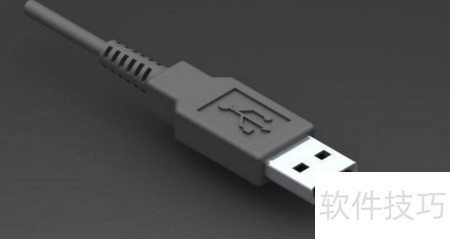
8、 使用U盘时应避免在读写过程中直接拔出,以防损坏芯片。在Windows XP系统中,任务栏会出现USB设备图标,点击图标选择对应的U盘设备并停用,待提示安全后方可拔出,这样操作更稳妥,能有效保护设备和数据安全。
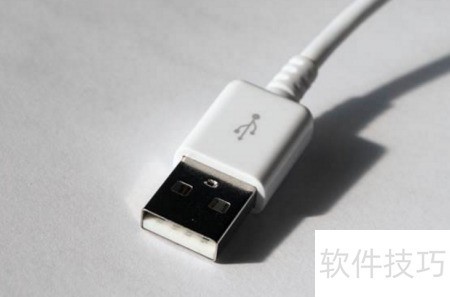
9、 判断软硬件故障其实很简单,只需换台设备或系统测试即可。遇到小问题可先用专用工具进行格式化处理。另外,在Windows系统中格式化时建议选择FAT格式,避免使用FAT32,以确保兼容性和稳定性。