TortoiseGit是一款版本管理工具,功能与git bash类似,操作更直观便捷。
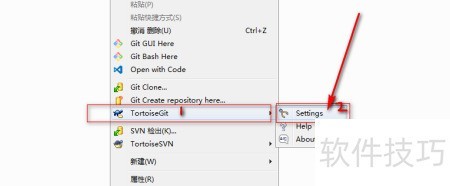
1、 鼠标右键点击,选择其中的TortoiseGit选项即可。
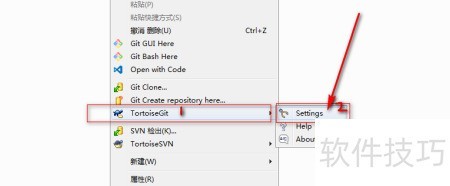
2、 在TortoiseGit菜单中选择设置选项并点击进入配置界面。
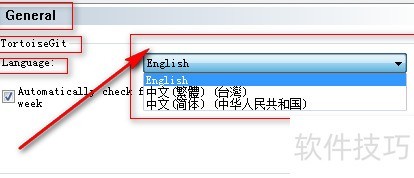
3、 查看设置中的语言选项,最初仅提供英文可供选择。
4、 声明:
5、 初始系统多为英文,即便已安装中文版本也是如此。
6、 为便于查看和操作,已调整为英文界面。
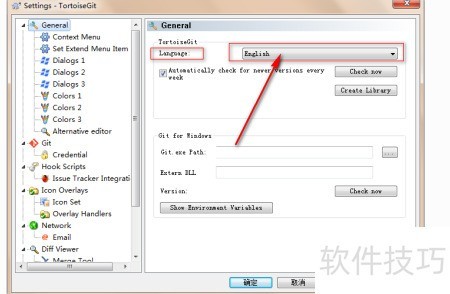
7、 因已安装简体中文,此处无需更改。
8、 因此会出现两个选项,接下来我将再安装另一种语言。
9、 接下来将揭示真正的核心技巧。
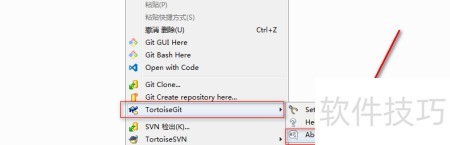
10、 右键点击后,在菜单中选择TortoiseGit选项。
11、 点击TortoiseGit菜单中的关于即可查看相关信息。
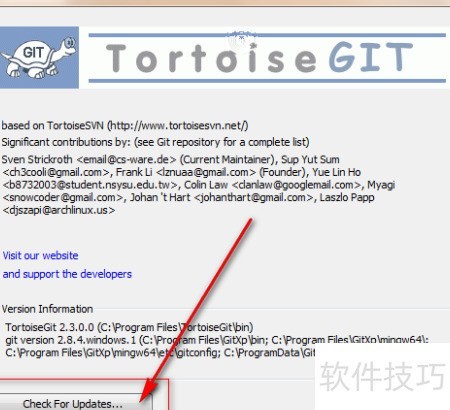
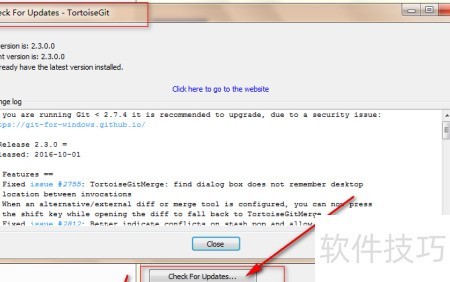
12、 通常我会点击检查更新按钮,以确认并升级到最新版本。
13、 不更新的话可以跳过这一步骤。
14、 刚更新完版本,所以没问题。
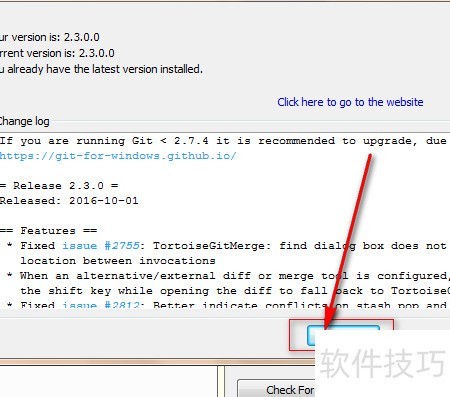
15、 点击检查更新按钮后,系统便会弹出相应的提示信息。
16、 点击关闭按钮即可退出。
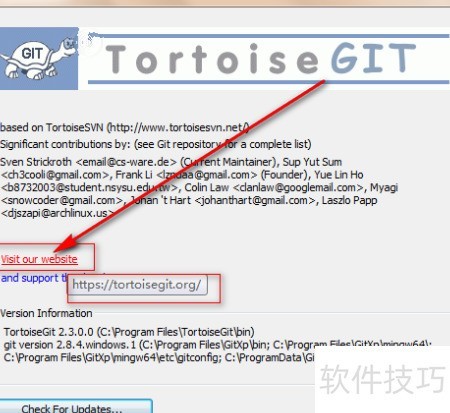
17、 接着在TortoiseGit菜单的关于界面中,找到并点击访问我们的网站选项。
18、 随后将跳转至其官方网站,网址为tortoisegit.org。
19、 在 TortoiseGit 官网界面中,点击导航栏的 Download 菜单即可。
20、 点击后即可跳转至 TortoiseGit 官网的下载页面。
21、 若不想手动查找,可在域名后添加/download/并回车,直接进入下载页面,随后定位至语言包区域即可。
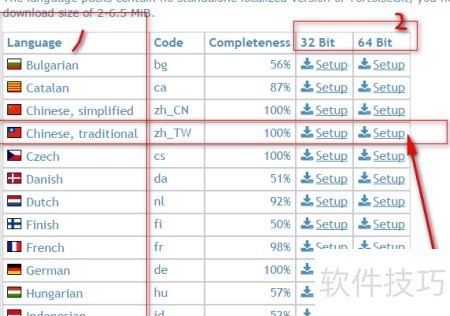
22、 该软件提供多种语言选择,且支持32位和64位操作系统。
23、 若不清楚电脑系统位数,可查看计算机属性或使用系统信息工具查询。
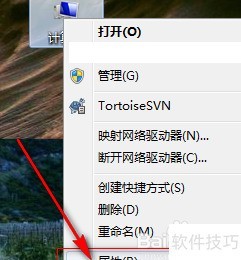
24、 右键点击桌面上的计算机图标,选择属性查看相关信息。
25、 在弹出页面查看系统类型,确认为64位后,下载对应版本即可。
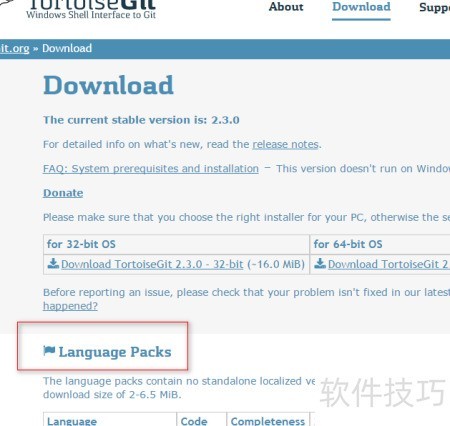

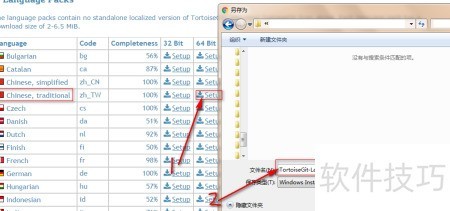
26、 我选择下载繁体中文zh_TW版本。
27、 上方的Chinese, simplified zh_CN为简体中文语言包,用于系统或软件的中文界面显示。
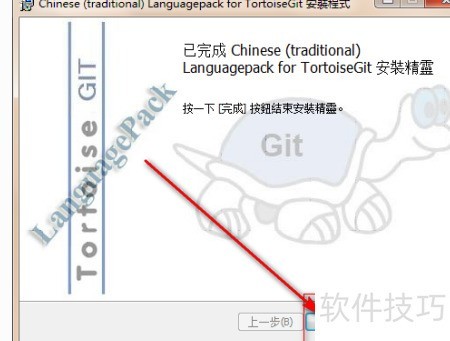
28、 下载64位版本,完成后点击安装并运行即可。

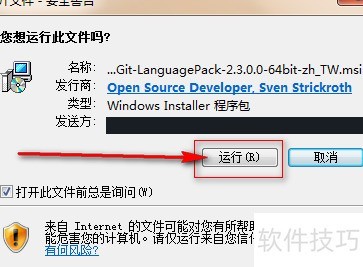
29、 点击下一步,然后完成操作。
30、 右键点击菜单中的TortoiseGit,选择并打开其设置选项。

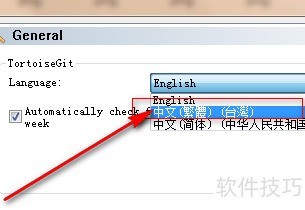
31、 进入General选项,找到tortoisegit中的Language设置项并进行调整。
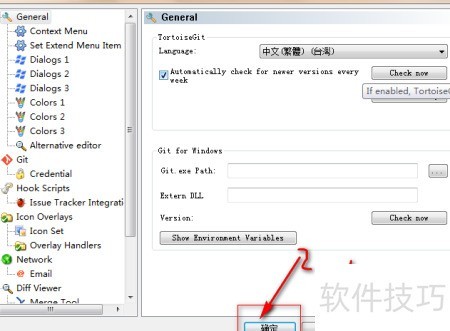
32、 点击繁体中文,应用后再确认即可完成设置。
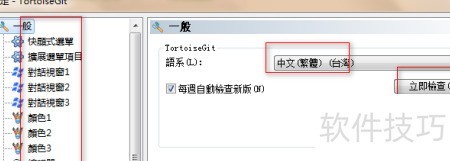
33、 进入TortoiseGit的设置中查看,发现语言果然显示为繁体中文。