

使用Edius输出H.264视频的方法非常简单,只需在导出时选择相应格式即可。
1、 在时间轴上对素材进行编辑处理
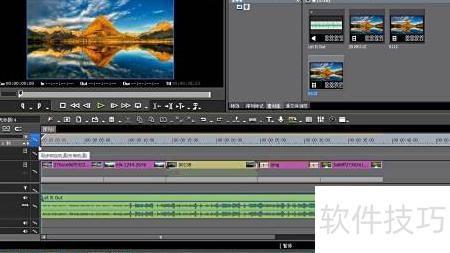
2、 确定输出的起始位置及持续时间长度。
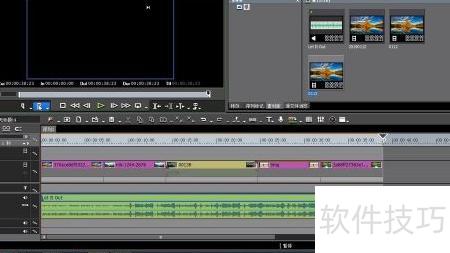
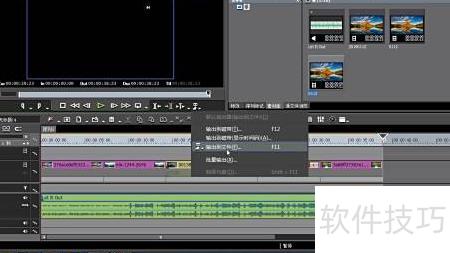
3、 点击视频预览区右下角输出中的输出到文件选项。
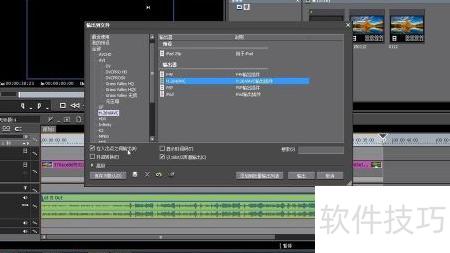
4、 在输出设置中,从左侧工具栏选择H.264格式,并在右侧匹配相应的H.264输出模式。
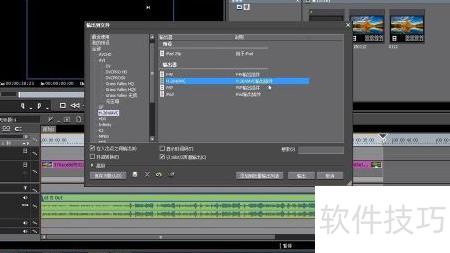
5、 勾选左下角在入出点之间输出选项
6、 指定输出文件的保存路径及命名
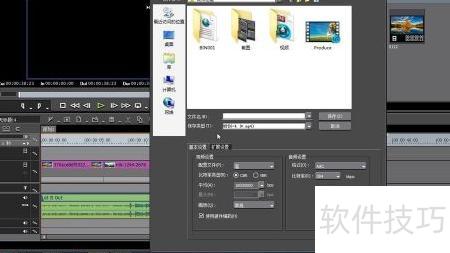
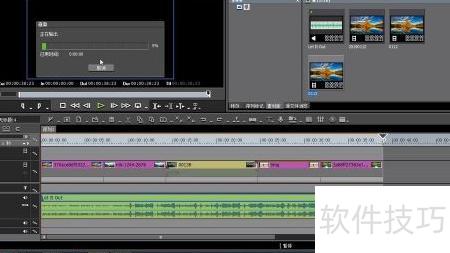
7、 点击保存后,视频开始输出,只需等待完成即可。
使用Edius输出H.264视频的方法非常简单,只需在导出时选择相应格式即可。
1、 在时间轴上对素材进行编辑处理
2、 确定输出的起始位置及持续时间长度。
3、 点击视频预览区右下角输出中的输出到文件选项。
4、 在输出设置中,从左侧工具栏选择H.264格式,并在右侧匹配相应的H.264输出模式。
5、 勾选左下角在入出点之间输出选项
6、 指定输出文件的保存路径及命名
7、 点击保存后,视频开始输出,只需等待完成即可。
 随时随地资讯查报价 就上ZOL手机客户端,点击或扫描二维码下载


