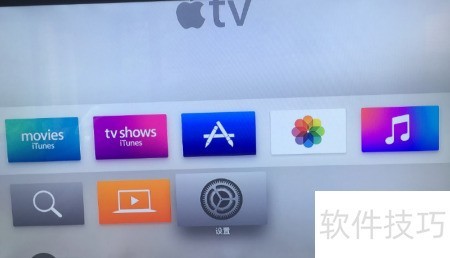
最近体验了第四代Apple TV,与同事共同完成设置,现将具体操作步骤分享给大家。
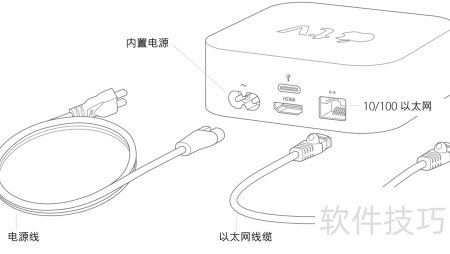
1、 将Apple TV电源线插入电源插座,网线一端连接设备RJ-45接口,另一端接入网络。
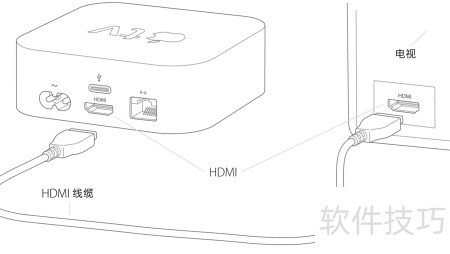
2、 将Apple TV通过HDMI线缆接入支持HDMI输入的显示设备,如智能网络电视。确保两端分别插入Apple TV和电视的HDMI接口,连接稳固后即可正常使用,享受高清影音内容。
3、 遥控器设有六个清晰按键,顶部为触摸面板,支持上下左右滑动操作,并可通过触控实现确认功能,操作简便直观。
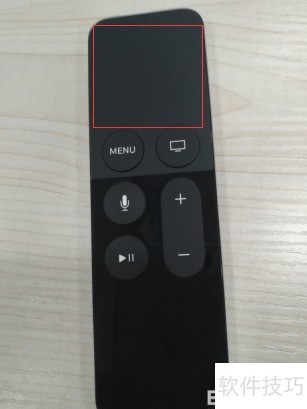
4、 开启显示屏后,配置界面将自动显示,需用遥控器轻触其顶部触摸区域。若系统提示,请将遥控器靠近 Apple TV 设备。如遇连接问题,请同时长按 MENU 键与音量加键持续两秒以重新配对。
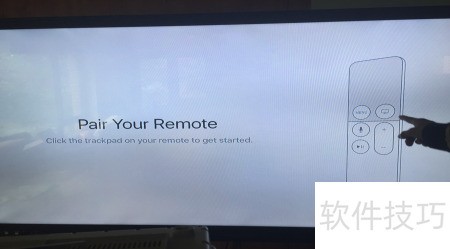
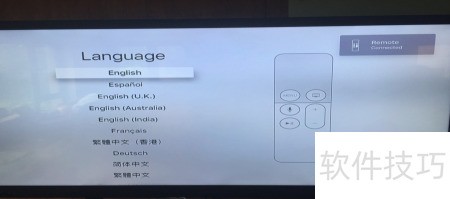
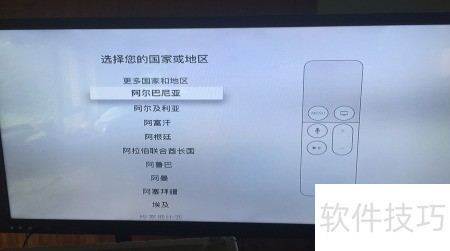
5、 接下来需选择语言和地区。系统将提供两种设置Apple TV的方式:一是通过iOS设备协同设置,可将手机部分数据同步至Apple TV,需确保手机已连接Wi-Fi并开启蓝牙,具体操作详见第六步;二是手动设置,步骤详见第七步。
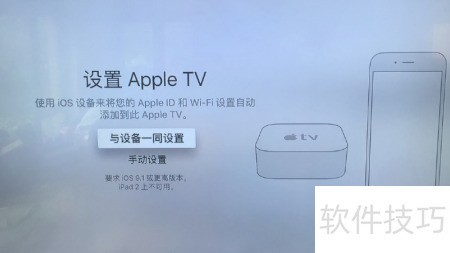
6、 将设备与iOS系统一同设置:确认后点击,屏幕上会显示配置AppleTV的三个步骤,依次选择好和继续。若未提示错误,即可完成设定。此方法操作简便,但过程中较易出现异常情况,需注意每一步的提示信息以确保顺利完成配置过程。
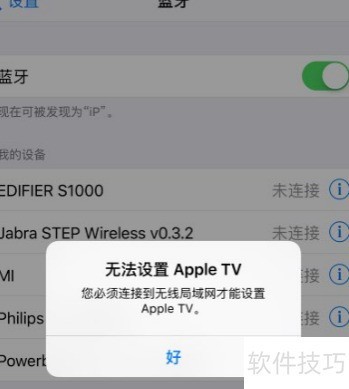
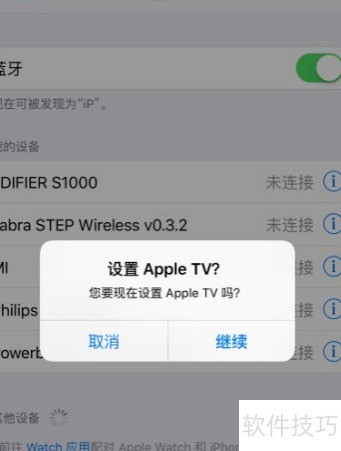
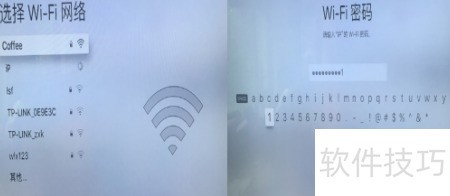
7、 点击手动设置,先连接无线网络,进入激活界面完成激活,随后按顺序逐一选择出现的各项服务选项即可。
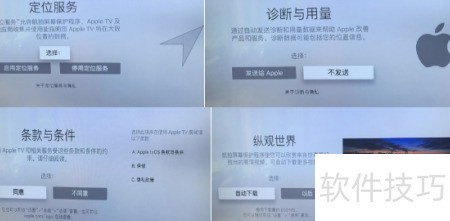
8、 手机成功连接Apple TV后,即可用其遥控和操作电视内容。