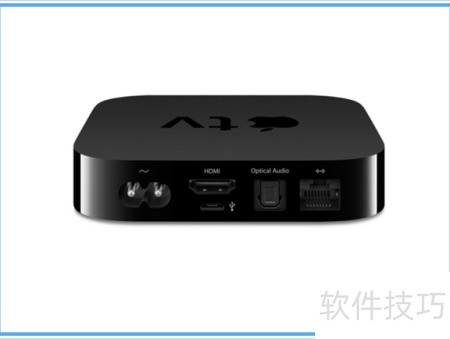
众所周知,Apple TV不允许随意安装应用程序,即便使用国内的Apple ID登录,也无法在App Store中下载国内主流的影音软件。否则,若这些免费且内容丰富的视频应用都能轻松安装,用户又怎会轻易接受付费订阅服务,平台自然难以承受这样的冲击。
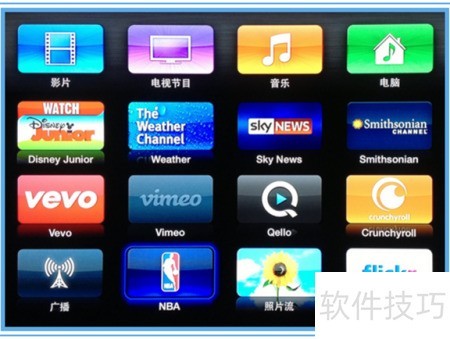
1、 别以为旧款设备落后,即便最新Apple TV 4能访问App Store,但因未对中国地区开放,国内视频应用仍无法使用。无论新旧设备,在国内功能基本一致,许多服务依旧受限,实际体验差别不大。
2、 关于所谓的DNS解锁方法,我亲自测试过,如今视频平台对境外链接管控严格,即便成功访问,多数视频仍无法播放,体验极差,徒增烦恼,因此不建议再为此费神耗时。
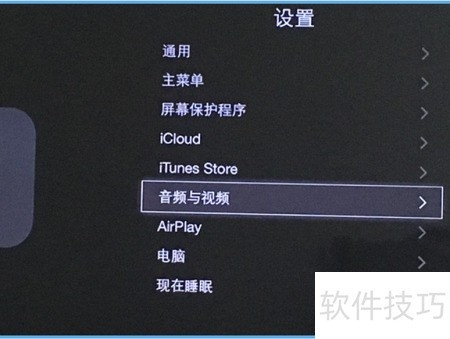
3、 既然选择了苹果设备,建议使用原生的AirPlay功能。需准备一台iPad或iPhone,先打开Apple TV,进入设置中的通用选项,找到AirPlay,点击遥控器确认键,在AirPlay界面中确保该功能已开启,即可实现无线投屏与设备间的顺畅连接,享受无缝协同体验。
4、 使用iPad或iPhone与Apple TV时,需确保两者连接在同一局域网或无线网络中。由于画面是从iPad投射至Apple TV,设备间的网络连接必须稳定可靠。可在Apple TV的设置中进入通用,选择网络进行相关配置,以保证投影过程顺畅无中断。
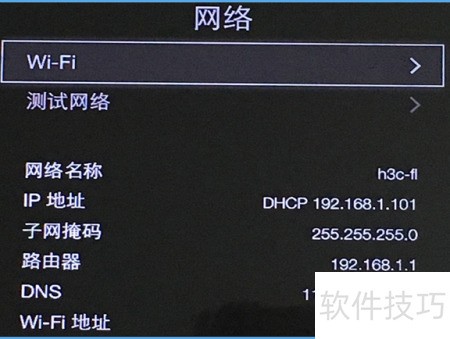
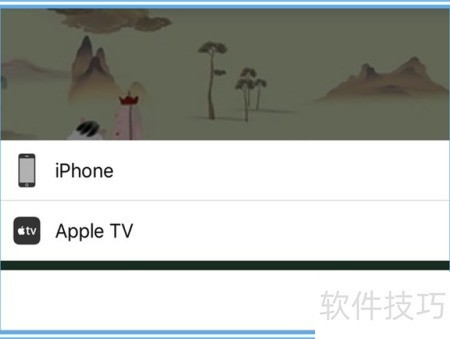
5、 在iPad或iPhone上(以iOS 10为例),只需从主屏幕向上滑动,即可调出控制中心。在界面中会看到一个带有红色圆圈标记的AirPlay镜像选项,点击该选项便可进行屏幕镜像操作,整个过程可在手机或平板上轻松完成。
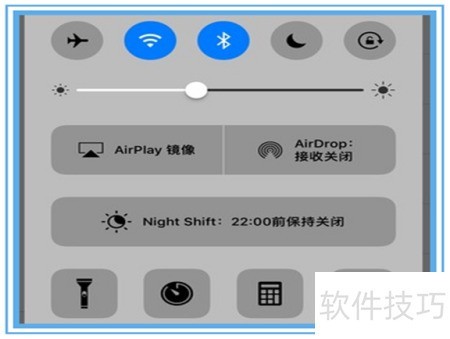
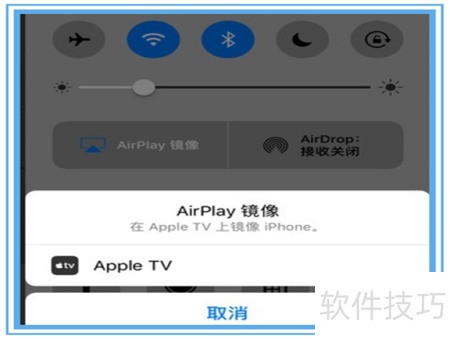
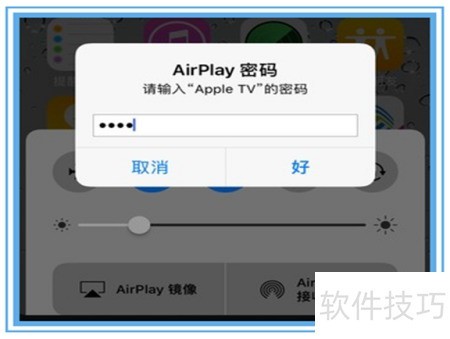
6、 双击选中设备后,iPad 会提示输入 Apple TV 的密码。该密码为即时生成,将显示在电视屏幕上,根据电视上出现的六位数字,在 iPad 上准确输入即可完成配对。
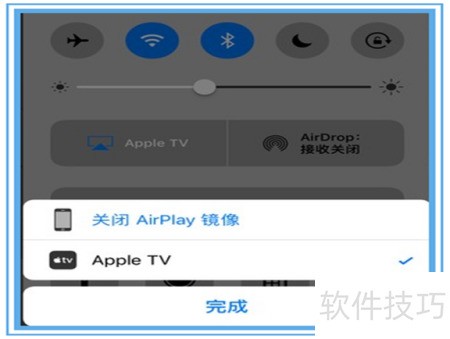
7、 在Apple TV设备右侧出现勾选标志后,点击下方完成即可结束移动设备的设置。此时电视应已显示投射内容。返回先前界面,可随时停止镜像操作,断开连接。
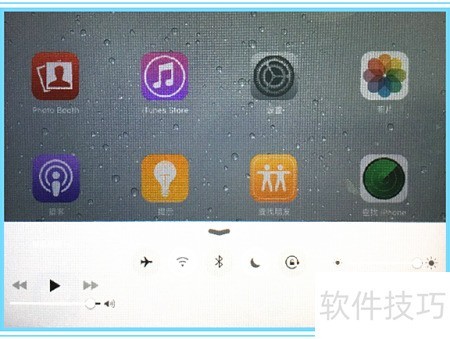
8、 在运行旧版iOS的设备上,例如最高仅支持升级至9.3.5系统的iPad 2,若AirPlay接收设备(如Apple TV)处于关机状态,下拉控制中心时将无法显示AirPlay选项;只有在开启AirPlay接收设备后,该功能菜单才会出现在控制界面中。
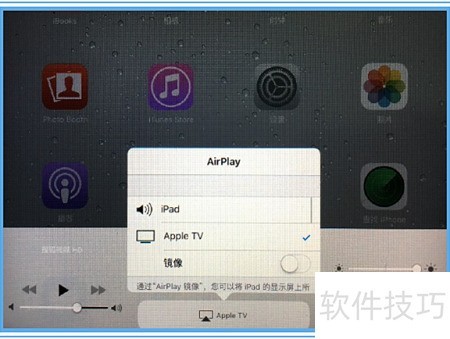
9、 Apple TV没有物理电源键,进入休眠状态也不会影响iPad2搜索设备,只有断电才会导致无法连接。在iPad2上找到设备后,依次选择AirPlay—设备名称,勾选对应选项,并将下方的镜像功能向右滑动开启即可实现画面同步显示。
10、 当Apple TV未播放视频时,可随时开始投屏,之后只需在iPad或iPhone上操作即可。但需注意,在投屏过程中,iOS设备必须保持持续播放状态,不能进入待机,否则会中断连接,尤其iPhone长时间运行耗电较快,使用时需留意电量消耗。
11、 关于全屏播放问题,使用iPhone作为投屏设备时,视频在16:9电视上可实现全屏显示;而iPad因采用4:3屏幕比例,投屏后画面无法充满屏幕。解决该问题主要有两种方法。
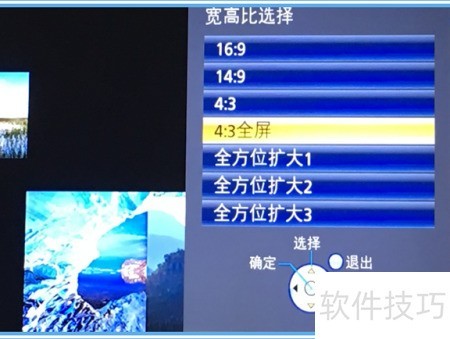
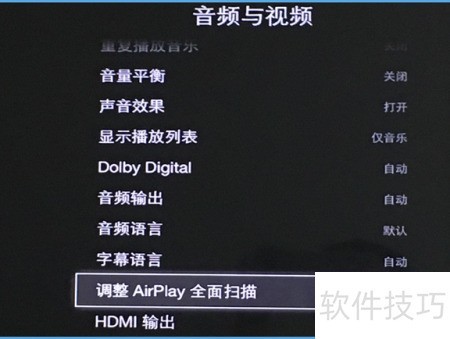
12、 目前多数电视机均支持16:9与4:3两种显示模式,可通过遥控器上的宽高比按钮自由切换。此外,也可通过调整Apple TV设置来优化画面:进入设置中的音频与视频选项,关闭调整AirPlay全面扫描功能,以获得更合适的显示效果。