

1、 null
2、 所需设备:具备蓝牙功能的电脑与罗技MX Anywhere 2鼠标。
3、 将罗技MX Anywhere 2鼠标置于蓝牙模式,打开电脑蓝牙并搜索设备,选择配对即可完成连接。
4、 在电脑桌面的开始菜单上右击,选择设置选项。
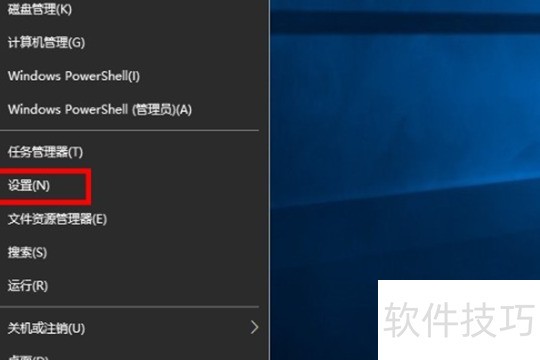
5、 进入设置,点击选项,管理蓝牙、打印机及鼠标等外设。
6、 进入设备页面,打开蓝牙开关,选择蓝牙和其他设备,然后点击添加蓝牙或其他设备进行连接操作。
7、 进入添加设备界面,选择蓝牙鼠标并启动设备搜索功能。
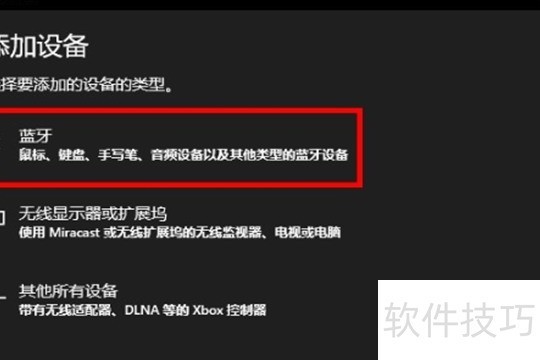
8、 按下罗技MX Anywhere 2鼠标上的易切换键,选择所需通道即可完成配对。
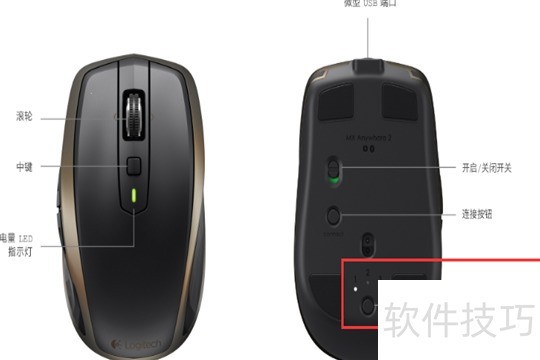
9、 长按鼠标上的连接键,当信道指示灯快速闪烁时,表示鼠标已进入配对状态,准备就绪。
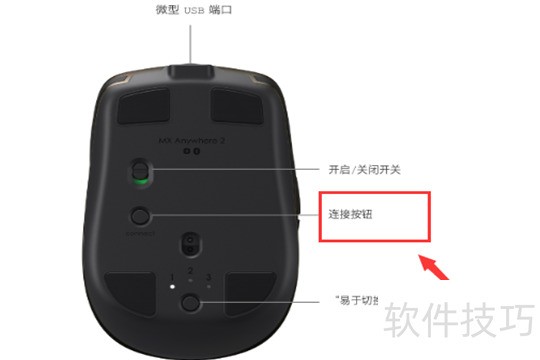
10、 在电脑的设备列表中找到 MX Anywhere 2,点击进行配对操作。连接成功后,鼠标对应信道的指示灯将停止闪烁,持续稳定亮起约5秒钟,表明罗技MX Anywhere 2蓝牙鼠标已成功与电脑连接并可正常使用。



