

现在进入iH5初级教程第三课:学会使用H5横幅工具,轻松掌握排版技巧。
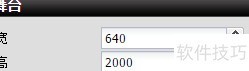
1、 舞台高2000,底部填充三个不同颜色的透明按钮。
2、 在对象树中选中舞台,使用工具栏的透明按钮工具绘制一个框,随后在属性面板中设置所需的背景颜色。
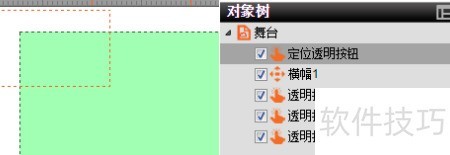
3、 在舞台上添加三个不同颜色的透明按钮并铺满。

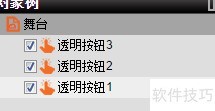
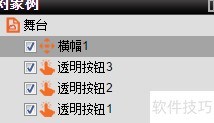
4、 在对象树中选择舞台,使用工具栏的横幅工具在舞台上绘制一个框,生成横幅对象。
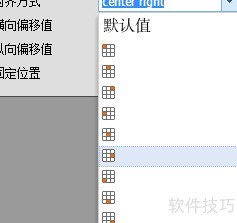
5、 选中横幅,将属性面板的固定位置设置为开启状态。
6、 将对齐方式设置为右下方,利用横向与纵向偏移值精细调整横幅位置;若未选择对齐方式,横幅将无法生效。
7、 挑选一种背景色调


8、 在对象树中选择舞台,使用工具栏的透明按钮功能,在左上角绘制一个框,然后右键点击该按钮,将其重命名为定位透明按钮。
9、 选中横幅后,用文本工具在其位置绘制文本框,输入点击置顶即可完成设置。
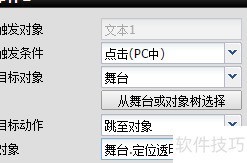
10、 选中文字内容,通过工具栏选择事件功能并添加新事件,点击文本后设定目标对象为舞台,动作设为跳转至指定对象,该对象即为透明按钮,预览时点击横幅即可使作品置顶显示。
11、 关键部件:横幅与事件管控
12、 透明按钮与文本等其他控件
13、 知识点:核心概念
14、 提高舞台高度,预览时支持上下滑动查看内容。
15、 横幅是在页面滚动时保持固定位置的工具,可作为独立元素或父容器,用于固定其内部子元素的位置。
16、 将横幅属性面板设为固定位置,并选择一种对齐方式,否则横幅无法生效。
17、 重大事件
18、 选中所需文本,添加点击事件,设置触发条件为点击,目标对象设为舞台,执行动作为跳转至指定对象,例如舞台左上角的透明按钮。预览时点击横幅,作品即可自动置顶显示。


