上篇文章介绍了在Ubuntu 16.04中搭建OpenWrt编译环境的步骤,已完成开发平台的配置。本文将继续讲解如何根据具体设备进行make menuconfig的配置,帮助用户正确设置编译选项,为后续固件定制打下基础。
1、 OpenWrt的编译采用交叉编译方式,生成的SDK和镜像文件类型受开发环境、目标硬件及源码版本影响。需充分了解自身系统与硬件配置,才能正确选择和设置编译参数,确保生成适配目标设备的固件。
2、 make menuconfig主要用于生成目标镜像的配置文件,只有正确选择对应配置,才能编译出适配特定机型的固件。
3、 此处旨在编译小米路由器mini的定制固件版本。

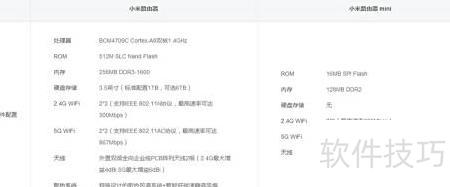
4、 先了解小米路由器mini的具体配置参数。
5、 搭载联发科MT7620A单核处理器(属于MIPS架构SOC芯片),配备128MB DDR2内存,具备稳定的数据处理能力。支持2.4GHz与5GHz双频段Wi-Fi信号,其中2.4GHz频段最高传输速率达300Mbps,5GHz频段可达866Mbps,提供更流畅的无线连接体验。机身背部设有三个百兆以太网接口,包含一个WAN口和两个LAN口,满足基本网络接入需求。同时配备一个USB 2.0接口,可外接移动硬盘或U盘等存储设备,便于实现文件共享与扩展存储功能。整体配置兼顾性能与实用。
6、 你是否察觉,官方发布的内容往往缺乏实际帮助?如何才能真正获取到我们需要的有效信息?
7、 先来看看make menuconfig中需要关注哪些关键信息。
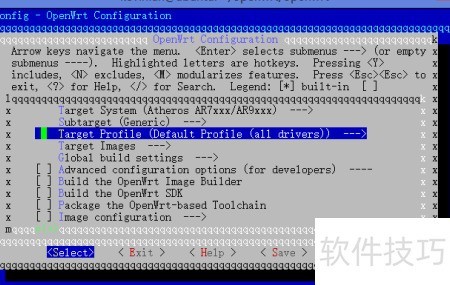
8、 目标系统为Atheros AR7xxx/AR9xxx系列,用于选定对应的硬件平台。
9、 子目标设为通用,可更精确地选择目标系统平台。
10、 目标配置文件设为默认配置(适用于所有驱动),作为模型参照,用于选定设备型号。
11、 首次编译耗时较长,建议制作不含额外软件的纯净固件,只需正确选择前述三项,其余保持默认设置即可。
12、 操作方式:
13、 按下 y 键设置为 <*> 标签,该组件将被包含在镜像文件中。
14、 按下n键设置为<>标签,此组件将不参与编译过程。
15、 或者:
16、 空格键用于确认选择
17、 回车进入下一级目录(若存在)
18、 页面上方黑色选中区域有具体标记符的注释说明。
19、 如何查看设备信息,例如我的小米路由器mini:
20、 通过Putty远程连接路由器,执行cat /proc/cpuinfo命令,可查看当前CPU的详细信息。
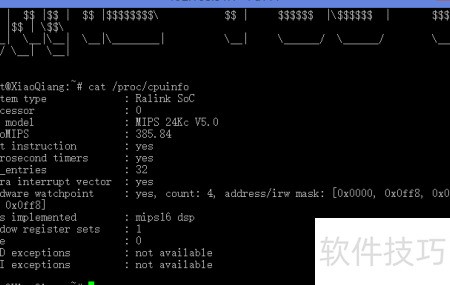
21、 我们能从中获得这些信息。
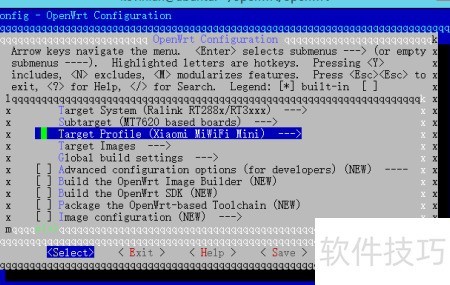
22、 进入 make menuconfig 界面后,选择目标系统中的 Atheros AR7xxx/AR9xxx 选项,随后在列表中定位到 Ralink 平台,完成相应配置即可。
23、 随后筛选Subtarget和Target Profile,获得所示的配置结果。
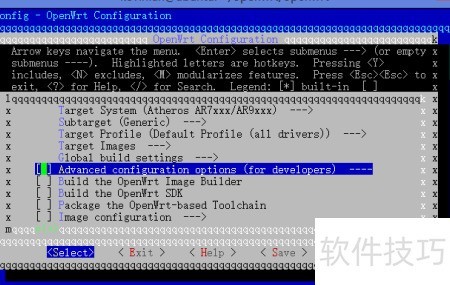
24、 首次编译时建议只选必要组件,避免下载过多源码,保持包精简以提升编译速度。
25、 若时间充裕,可勾选高级配置选项、构建OpenWrt SDK,以及LUCI(路径为LUCI-collections-LUCI)相关组件,以便后续扩展功能和管理界面的使用,提升系统灵活性与操作便利性。
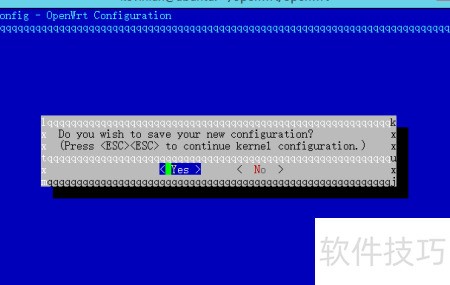
26、 退出Menuconfig时,系统将询问是否保存当前配置。
27、 最后进行编译,通常只需执行一个简单命令即可完成。
28、 默认安装,无提示信息
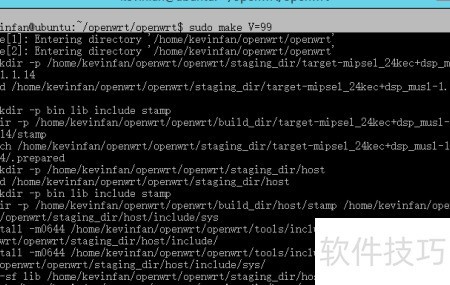
29、 使用make V=99可开启调试信息输出,注意V必须为大写。
30、 若需加快编译速度,可使用 make -j 命令,配合 V=99 查看详细过程。首次编译建议不加 -j,以避免资源占用过高。通常推荐线程数设置为 CPU 核心数加一,以达到效率与稳定性的平衡。