Keil中添加STC型号的三种途径
1、 采用官网推荐的数据库替换方案
2、 此法最为简便,但局限在于只能选用STC单片机,原有型号无法使用,令人感到不便。
3、 操作流程:
4、 若缺少UV4.CDB文件,可将UV2.CDB或UV3.CDB重命名为UV4.CDB后使用,操作简单便捷。
5、 新建数据库的添加方法
6、 新增一个单片机数据库,支持选择STC单片机,同时确保原有数据库功能不受影响。
7、 步骤说明
8、 将下载的STC数据库文件重命名为STC.CDB,并复制到KeilUV2文件夹中;若使用Keil3或Keil4版本,则分别对应KeilUV3或KeilUV4目录。
9、 打开Keil安装目录中的TOOLS.ini文件,在下方新增一行(若为UV4版本,则在第二行添加)输入:CDB0=UV2STC.CDB(STC),保存后关闭文件即可完成设置。对于Keil4用户,请使用CDB0=UV4STC.CDB(STC),UV3版本操作方式相同,仅需根据实际版本选择对应语句。
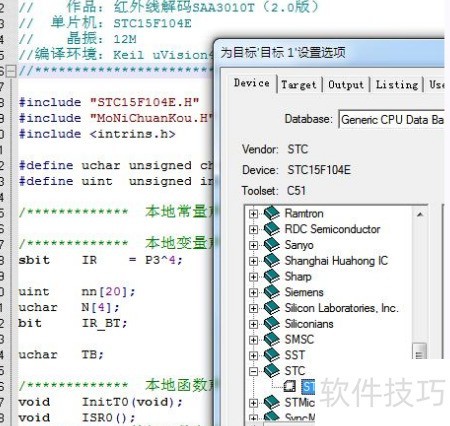
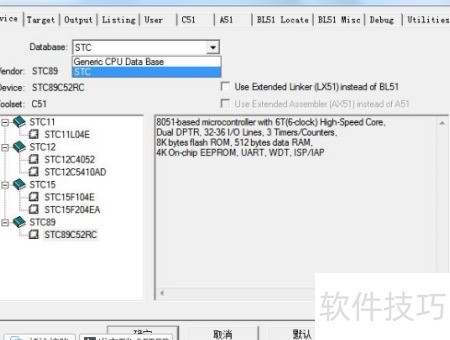
10、 设置目标选项时,进入Device页面,在Database中选择STC即可完成配置。
11、 创建新项目时,在选择CPU数据库文件中选取STC选项。
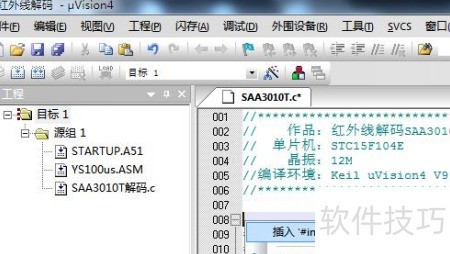
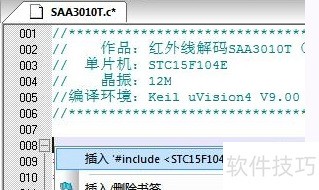
12、 宏晶官网提供的STC数据库默认采用REG51.H、REG52.H等头文件,用户通过右键快捷方式插入时,系统自动引入此类标准头文件,便于快速调用单片机寄存器资源,提升开发效率。
13、 右键可快速插入头文件,操作简便。
14、 建议自行修改数据库或添加STC型号,以便更便捷地通过右键快捷插入对应头文件。
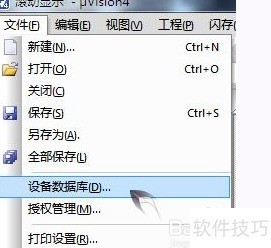
15、 推荐使用原数据库添加方法
16、 直接在原数据库中添加所需型号的STC单片机,操作简便,既能灵活选用STC芯片,又不干扰原有数据库的正常使用。
17、 步骤说明
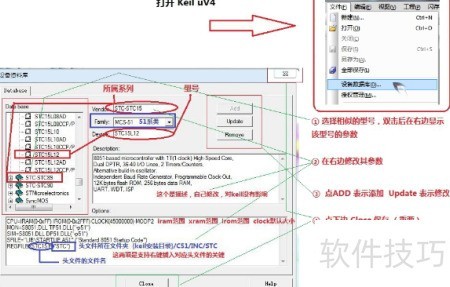
18、 启动第一步
19、 执行第二步
20、 详述如下
21、 完成。
22、 使用:
23、 导入STC15F104E芯片参数信息
24、 ↑
25、 ↓
26、 把STC15F104E.H头文件复制到C:KeilC51INCSTC目录中,若无STC文件夹则需自行创建。
27、 若REGFILE=STC15F104E.H且不包含后面的(STC),则需将头文件STC15F104E.H置于C:KeilC51INC目录中,以确保编译时能正确识别和调用相关定义,避免出现无法找到头文件的错误。
28、 导入STC89C52RC芯片参数信息
29、 补充说明如下
30、 数据库CDB文件相关说明
31、 Kile4支持向下兼容,可直接使用和编辑Kile2与Kile3版本的CDB数据库文件。
32、 Kile2不支持高版本,无法读取Kile4的CDB数据库文件。