热点:

    VMware远程连接服务器指南

      [   原创  ]   作者:
    收藏文章 暂无评论

    本文介绍了如何通过 VMware 连接到安装了 VMware Workstation 或 VMware Center 的远程服务器,实现跨设备的虚拟机管理与操作。

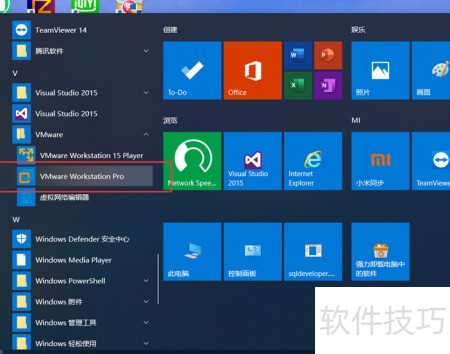
    1、 打开开始菜单,选择VMware选项中的VMware Workstation Pro,即可启动版本为15.0的软件程序。
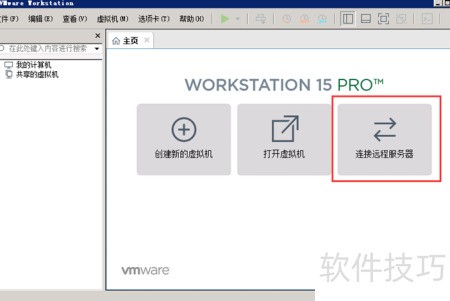
    2、 点击主界面中的连接远程服务器选项。
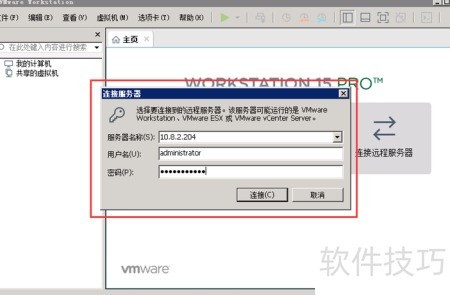
    3、 输入服务器IP、账号密码后,点击连接即可。
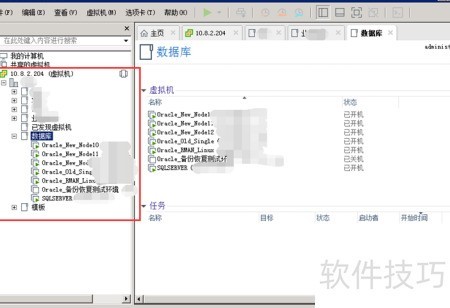
    4、 连接成功后,可远程管理服务器上的虚拟机。
    5、 连接远程服务器后,选中目标虚拟机,右键点击管理菜单中的下载选项,即可将该虚拟机文件传输至本地主机。
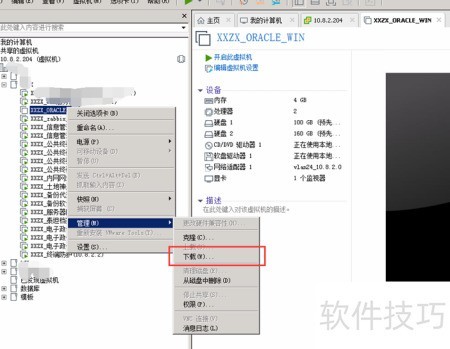
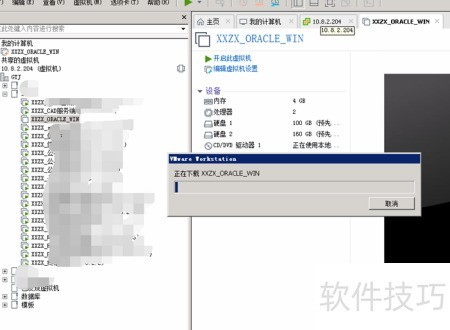
    6、 下载耗时较长,请耐心等待虚拟机完成下载。
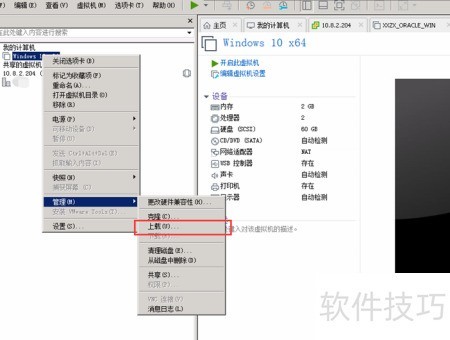
    7、 可将本地主机的虚拟机上传至远程服务器,操作方法为:右键点击目标虚拟机,依次选择管理菜单中的上载选项即可完成上传。
    8、 选定远程服务器,点击下一步继续操作。
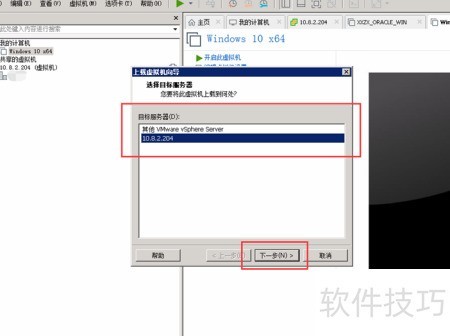
    9、 选定目标服务器的虚拟目录,然后点击下一步。
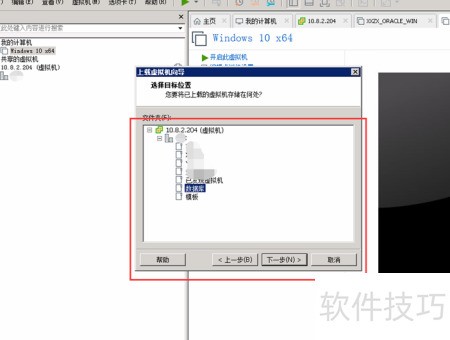
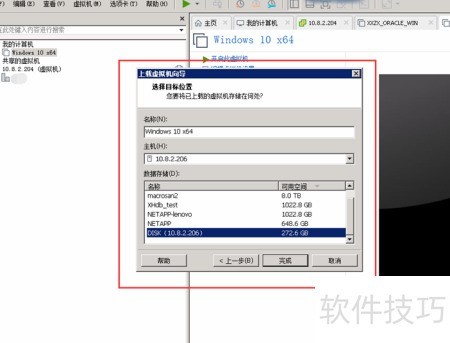
    10、 选择远程服务器的主机与存储,输入虚拟机名称后点击完成,即可将本地虚拟机成功上传至远程服务器。
    soft.zol.com.cn true https://soft.zol.com.cn/1078/10783372.html report 801 本文介绍了如何通过 VMware 连接到安装了 VMware Workstation 或 VMware Center 的远程服务器,实现跨设备的虚拟机管理与操作。 1、 打开开始菜单,选择VMware选项中的VMware Workstation Pro,即可启动版本为15.0的软件程序。 2、 点击主界面中的连接远程服务器选项。...
    不喜欢(0) 点个赞(0)
    随时随地资讯查报价 就上ZOL手机客户端,点击或扫描二维码下载
    立即下载

    DataChangeServer 远程数据交换服务器

    更新时间:2011年12月08日

    用户评分:0 | 0人点评

    软件类型:共享软件

    软件语言:简体中文

    DataChangeServer 远程数据交换服务器
    • 更新时间:2011年12月08日
    • 软件大小:5.2MB
    • 软件分类:远程控制
    • 语言种类:简体中文
    • 软件评级:0 人点评