工作中常需连接电脑或服务器,不少人对操作不熟悉,甚至误关闭远程桌面功能。本文将详细介绍远程桌面的使用方法,并解答常见问题,帮助用户顺利实现远程连接,提升工作效率。
1、 在桌面找到我的电脑图标,右键单击并选择属性,即可打开所示的系统属性窗口。
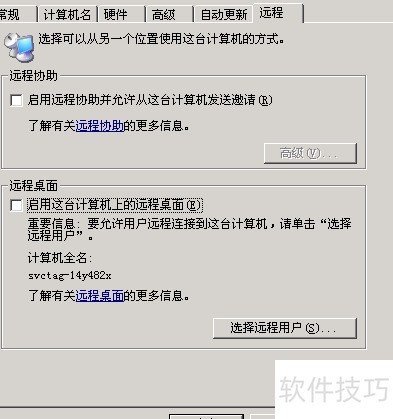
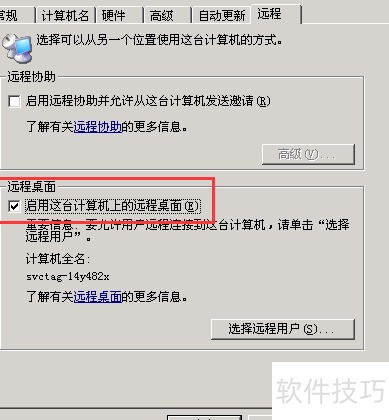
2、 点击远程按钮,打开远程桌面设置窗口,勾选指定选项后确认保存即可。
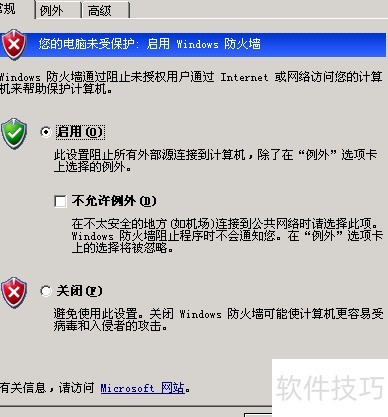
3、 当系统防火墙开启时,会提示是否允许连接,必须选择允许,否则无法实现远程桌面。也可手动配置,依次进入开始菜单、控制面板,找到Windows防火墙进行设置,具体操作所示。
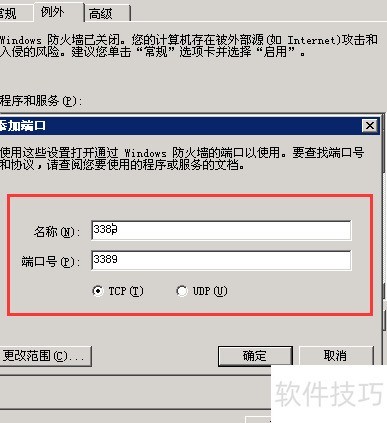
4、 进入选项卡,点击,在弹出窗口的与栏均输入3389,随后点击。若使用非默认端口,请根据实际填写对应号码。完成上述操作后,远程服务器的远程桌面功能即已成功启用,允许外部通过指定端口进行连接访问。
5、 按下菜单中的,键入mstsc后按回车键,即可打开远程桌面连接窗口。
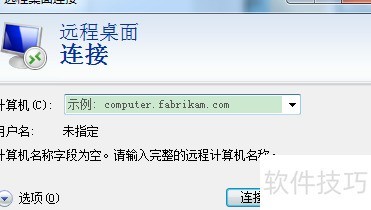
6、 在栏输入服务器IP地址,点击,即可弹出远程桌面登录窗口。
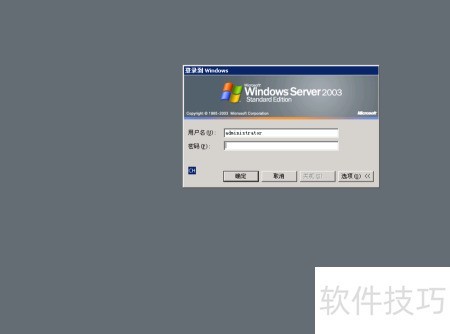
7、 输入用户名和密码后,点击确定按钮即可登录,成功进入远程服务器桌面界面。