

拆机原因:My Cloud Home 实际使用体验与预期相差较大。原本期望它能像热插拔硬盘一样便捷,同时具备类似百度云的共享和远程访问功能,但实际表现不尽如人意。首先,数据导入仅支持U盘,且导入后的文件只能通过网页端或App查看。其次,网页和App虽可上传普通文件、图片和音乐,但传输速度缓慢,且仅能生成分享链接,一旦他人二次转发,链接便失效,无法继续访问。此外,虽然局域网内的Public文件夹传输速度快,但无法设置访问权限,存在安全隐患,且不支持对外共享。整体功能局限明显,操作不便,难以满足日常存储与分享需求,最终决定拆解以探索其他用途。
1、 在网上搜索my cloud home拆机时,找到一篇题为my cloud home首发关键步骤拆解的帖子。内容较为简略,配图也无法显示,只能依据文字描述自行操作。文中提到底部有四颗螺丝需先行拆除,实际查看果然如此。这四颗螺丝作用关键,即便在拆解过程中不慎损坏内部卡扣,只要将它们重新拧紧,仍能有效固定上下外壳,确保设备结构稳固,整体组装依然可靠。这一发现对后续的安装起到了重要作用。
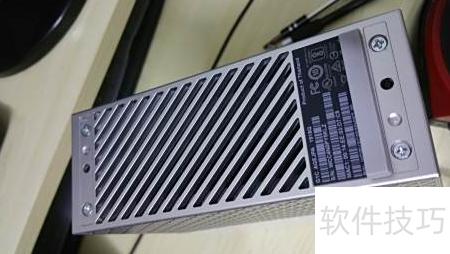
2、 接下来要面对的是最关键的步骤——分离上下外壳。卡扣的具体位置所示,我在拆解时用手分别握住上下两部分,像拧毛巾一样轻轻扭转,注意力度适中,由自己掌控。当外壳中间出现缝隙后,便可将撬棒插入缺口,逐步向四周推进,逐个解开卡扣。整个过程中我弄断了三个卡扣,但实际上影响不大,因为底部还有螺丝固定,即使全部断掉也无妨,最后一个卡扣我也直接掰断了。这种设计实在不合理,既然底部已有螺丝加固,四个卡扣几乎形同虚设,反而给拆机带来了不必要的麻烦,完全属于多余且不实用的结构安排。
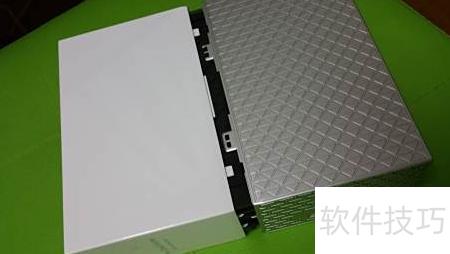
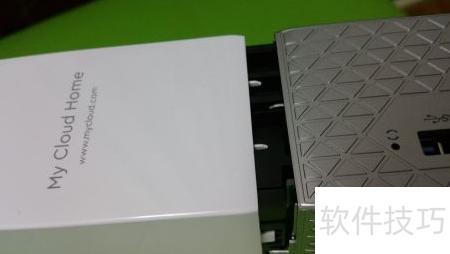
3、 上下分离后,难点在于拆开上壳与黑色框架。两侧窄边各有一个卡扣,用手电筒仔细观察即可发现。找到后设法将卡扣松开便可分离,具体位置见图示。我使用螺丝刀小心撬开,操作时注意力度,避免损坏部件。
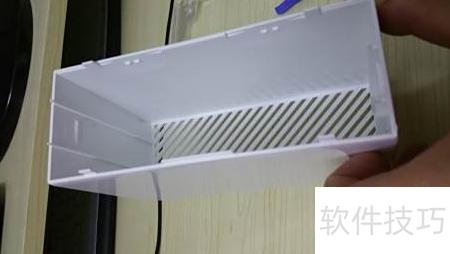
4、 拆下透明塑料灯罩,取下黑色遮挡片,操作所示。
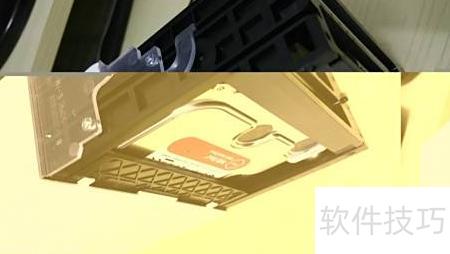
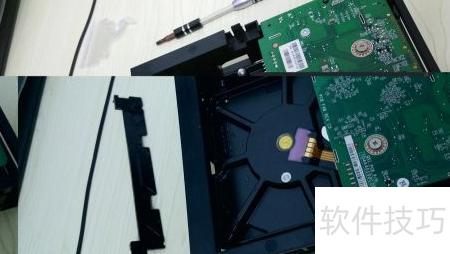
5、 最后一个难点是将硬盘与黑色框架分离,主要涉及四个六角螺丝。技巧在于:先拧下前两个螺丝并轻轻抬起前端,所示;再松开后两个螺丝。由于中间橡胶具有弹性,可借此巧妙地完成拆卸。
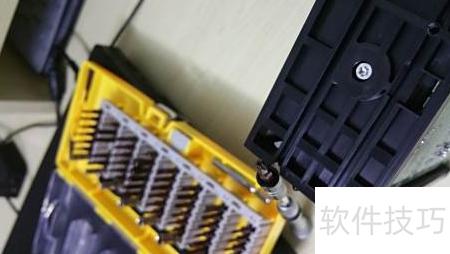
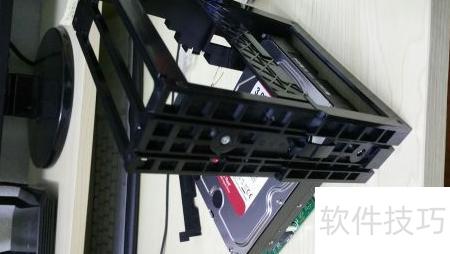
6、 拆解后分离出的部件所示,包括一块小主板和一个红色光盘。
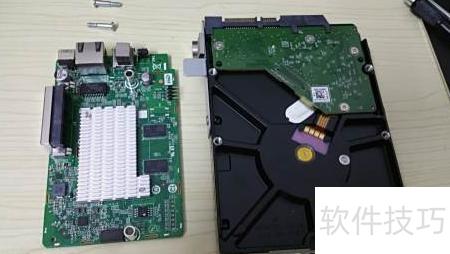
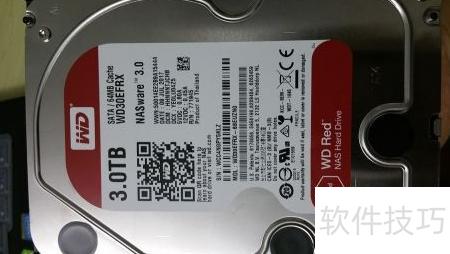
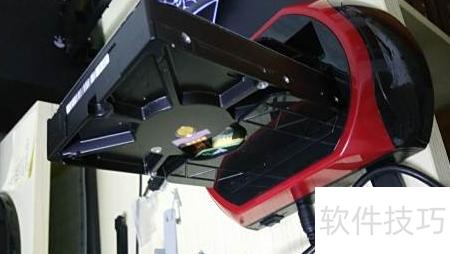
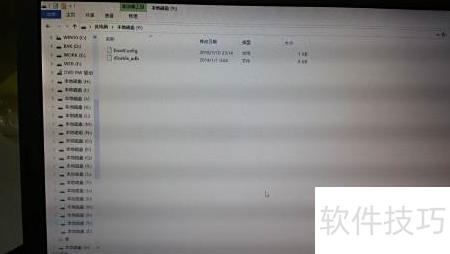
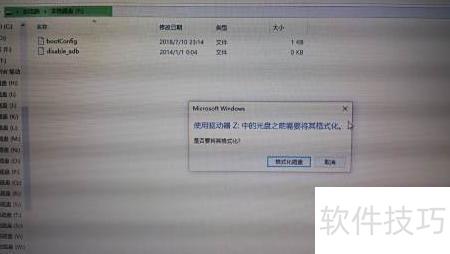
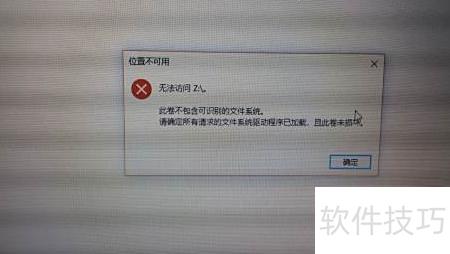
7、 拆下后出于好奇想了解内部分区情况,便接入硬盘读取器查看。结果显示多个磁盘分区,但当前在Win10系统下无法读取数据,推测需切换至Linux系统才能正常访问内容。
8、 看到这些情况后,我可能不会再使用这个云服务了。当时买它时连说明书都没有,就当花1500元买了块3TB硬盘,打算用来组装一台黑群晖主机。


