热点:

    Win10打印服务无法启动解决方法

      [   原创  ]   作者:
    收藏文章 暂无评论

    在Windows 10系统中,若打印机后台处理程序无法启动,将导致打印机无法正常使用。遇到此问题时,可通过重启服务、检查依赖项、重新注册相关文件或修改组策略等方式进行修复,确保打印功能恢复正常。以下是具体解决步骤。

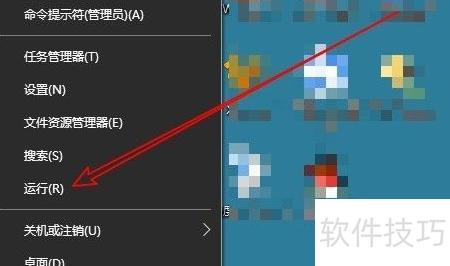
    1、 在Windows 10桌面,右键点击左下角开始按钮,从弹出的菜单中选择运行选项。
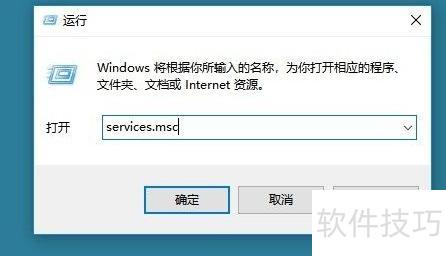
    2、 在Windows 10的运行窗口中输入services.msc命令,随后点击确定即可打开服务管理界面。
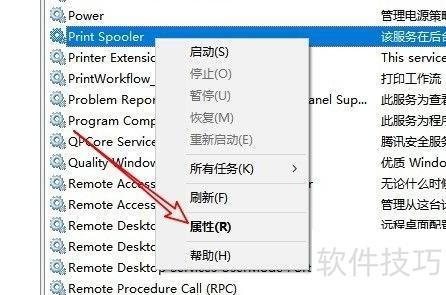
    3、 打开Windows 10服务列表后,找到Print Spooler服务,右键点击该项,在弹出的菜单中选择属性即可进行设置。
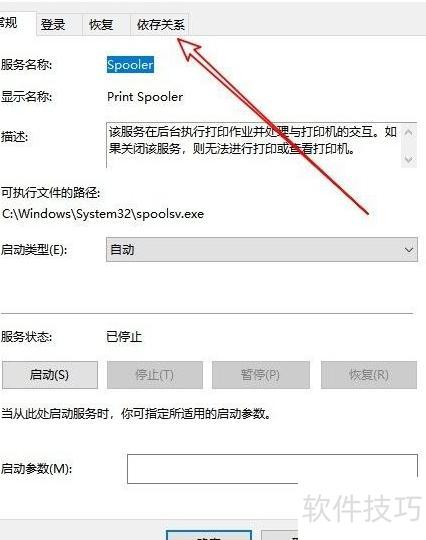
    4、 在打开的打印后台处理程序属性窗口中,选择顶部的依存关系选项卡。
    5、 在依存关系窗口中,可查看到依次列出的RPC相关项。
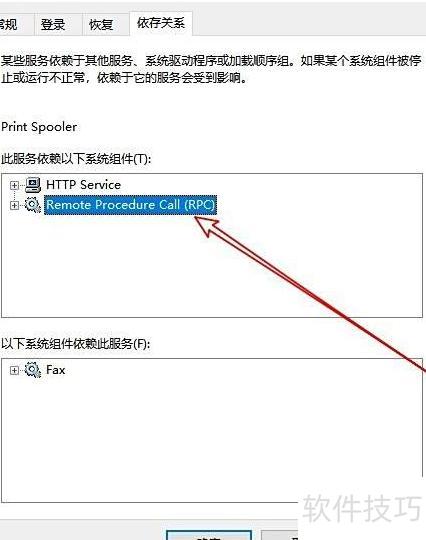
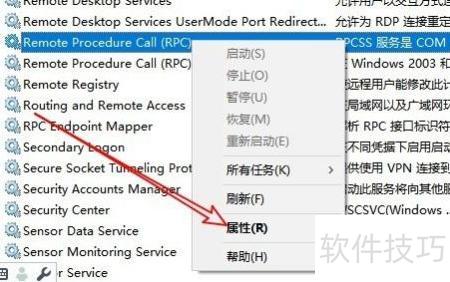
    6、 在Windows 10服务列表中,定位到RPC服务,右键单击该项,从弹出的菜单中选择属性选项进行设置。
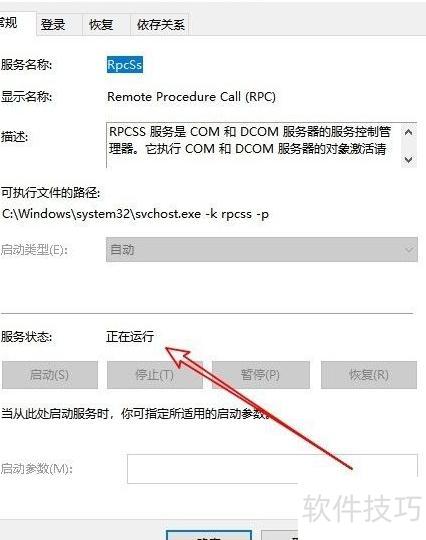
    7、 启动服务并确保其正常运行。
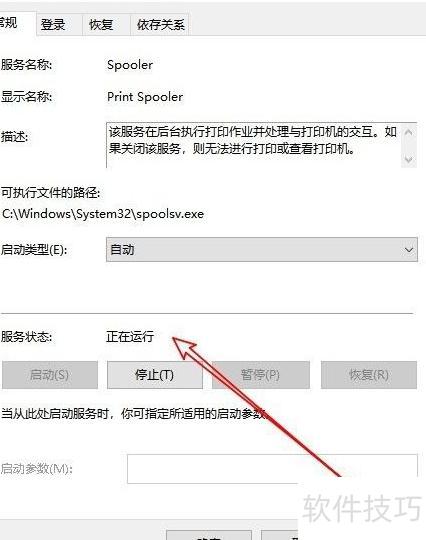
    8、 返回Print Spooler服务项,此时该服务已可顺利启动并正常运行。
    soft.zol.com.cn true https://soft.zol.com.cn/1082/10824218.html report 785 在Windows 10系统中,若打印机后台处理程序无法启动,将导致打印机无法正常使用。遇到此问题时,可通过重启服务、检查依赖项、重新注册相关文件或修改组策略等方式进行修复,确保打印功能恢复正常。以下是具体解决步骤。 1、 在Windows 10桌面,右键点击左下角开始按钮,...
    不喜欢(0) 点个赞(0)
    随时随地资讯查报价 就上ZOL手机客户端,点击或扫描二维码下载
    立即下载

    Default Printer

    更新时间:2009年11月25日

    用户评分:0 | 0人点评

    软件类型:共享软件

    软件语言:英文

    Default Printer