热点:

    deepin设置鼠标灵敏度方法

      [   原创  ]   作者:
    收藏文章 暂无评论

    在deepin Linux系统中,可通过本方法调节鼠标移动速度。

    1、 点击任务栏中的控制中心图标。
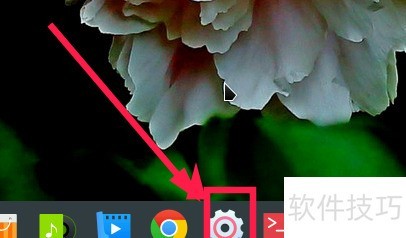
    2、 进入控制中心,选择鼠标设置选项。

    3、 在鼠标设置里找到指针移动速度,通过拖动滑块调整至合适的速度即可。

    4、 在终端中可通过xinput调整鼠标速度,但Deepin Linux默认未安装该工具,需先更新软件源并安装xinput才能使用相关功能。
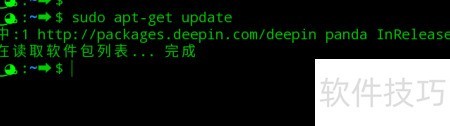
    5、 运行以下命令来安装xinput工具
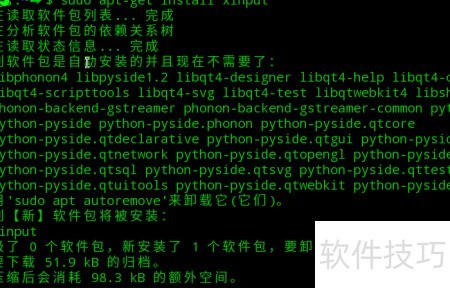
    6、 安装完毕后,运行命令查看输入设备列表。

    7、 我的鼠标是罗技G300s光学游戏鼠标,也就是文中提到的Logitech G300s Optical Gaming Mouse。
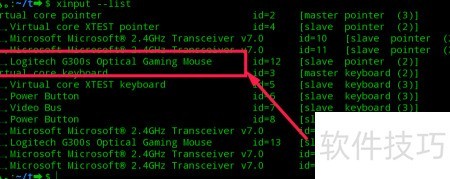
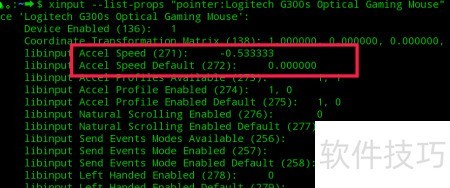
    8、 使用命令可查看鼠标移动速度。

    9、 默认速度为0,当前以0.5的减速运行。
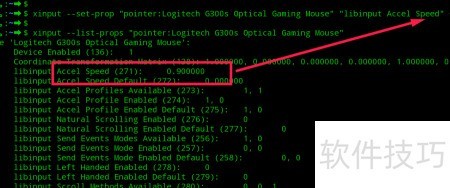
    10、 可通过执行命令xinput --set-prop pointer:Logitech G300s Optical Gaming Mouse libinput Accel Speed +0.9来调整鼠标灵敏度。注意使用pointer前缀,因系统中识别出两个相关设备,为准确设置,未采用ID编号,而是直接指定鼠标设备名称。执行后,鼠标的移动速度明显提升,操作更为流畅,响应更迅速,整体使用体验得到显著改善,尤其适合需要快速定位的场景。
    soft.zol.com.cn true https://soft.zol.com.cn/1082/10824362.html report 892 在deepin Linux系统中,可通过本方法调节鼠标移动速度。 1、 点击任务栏中的控制中心图标。 2、 进入控制中心,选择鼠标设置选项。 3、 在鼠标设置里找到指针移动速度,通过拖动滑块调整至合适的速度即可。 4、 在终端中可通过xinput调整鼠标速度,但Deepin Linux默认...
    不喜欢(0) 点个赞(0)
    随时随地资讯查报价 就上ZOL手机客户端,点击或扫描二维码下载
    立即下载

    Logitech SetPoint

    更新时间:2008年12月12日

    用户评分:0 | 0人点评

    软件类型:免费软件

    软件语言:英文

    Logitech SetPoint
    • 更新时间:2008年12月12日
    • 软件大小:52.5MB
    • 软件分类:系统优化
    • 语言种类:英文
    • 软件评级:0 人点评