晶格结构图能直观呈现材料的微观构造,是研究晶体结构的重要工具。其中,原子与多面体的设置尤为关键。本文将以Diamond软件为例,详细介绍如何调整原子参数,并逐步讲解该软件的基本操作与使用技巧,帮助用户高效绘制清晰准确的晶格结构图。
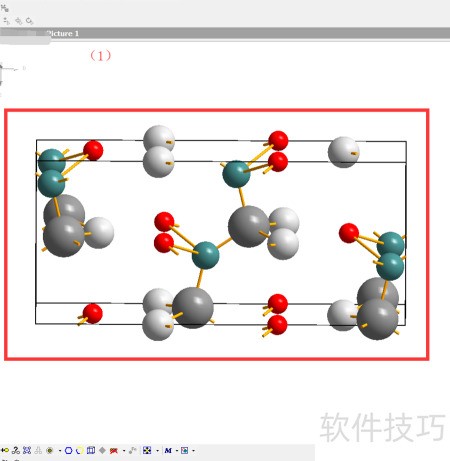
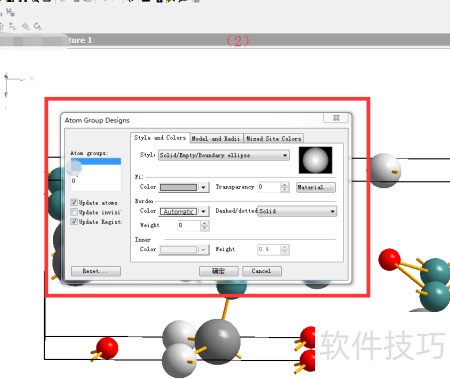
1、 (1)所示,我们已成功构建出材料的晶格结构模型。有关该结构图的具体搭建与调整方法,可参考此前发布的相关教程链接,其中已有详尽说明。本文将重点聚焦于原子及多面体的个性化设置。首先,针对原子尺寸与色彩的调节操作如下:进入软件界面后,点击顶部菜单栏中的Picture选项,随后选择Atom Design功能,系统将弹出(2)所示的参数设置窗口。在此界面中,用户可根据实际需求对各个原子的半径大小、显示颜色等属性进行精确调整,从而实现结构图的清晰化与可视化优化,提升整体展示效果与科学表达能力。这一过程有助于更直观地呈现晶体内部的原子排布特征。
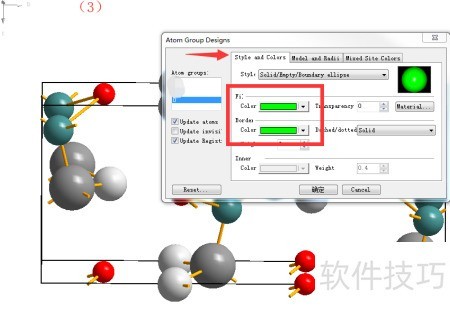
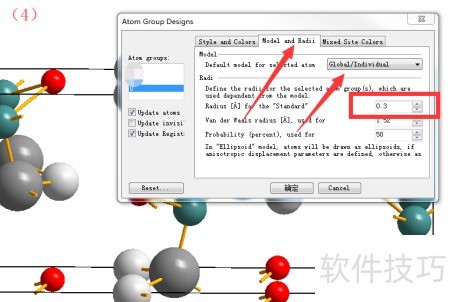
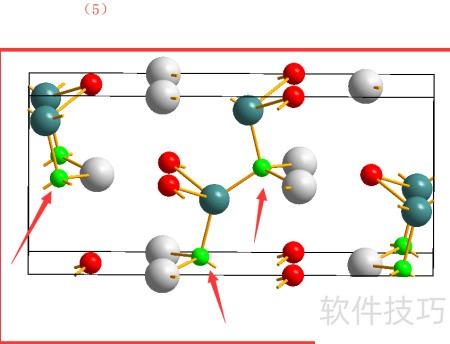
2、 第二步,在获取上述对话框后,可对原子的颜色和尺寸进行调整。以图(3)和图(4)中的氧原子为例,若希望将其设置为亮绿色并采用最小尺寸,操作如下:在atom design对话框中,分别设置氧原子的填充色与边框色,通常两者选用一致的颜色以增强视觉统一性。至于原子大小,则可在model and radii选项中调整其半径值,建议参考元素周期表中各元素的标准原子半径作为依据,以便更准确地反映实际结构特征。完成相关参数设定后,点击确认按钮,系统将立即更新显示效果,最终呈现(5)所示的分子模型,其中氧原子已变为亮绿色且尺寸最小化,整体视图更加清晰直观。
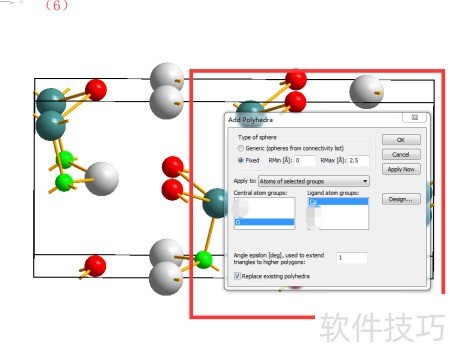
3、 完成原子结构的调整后,接下来需要添加多面体。操作步骤如下:在工具栏中依次点击build→polyhedra→add polyhedra,此时会弹出一个设置对话框,(6)所示。在该对话框中,若希望构建以钙离子为中心、氧离子为配位原子的多面体,需在central atom group选项中选择Ca,在ligand atom group中选择O,设置完成后点击确认按钮,系统便会自动生成相应的多面体结构,结果(7)所示。通过这一操作,可以直观地展示中心原子与周围配位原子之间的空间连接关系。关于多面体样式的进一步细化与参数调整,将在后续内容中详细说明。