多媒体类调度服务可根据系统任务的优先级,为多媒体应用程序分配相应的资源权限。当运行视频播放等多媒体功能时,启用此服务可提升运行流畅度。该服务提供手动与自动两种启动方式,用户可根据实际需求进行设置。若不清楚如何操作,可参考以下步骤:打开服务管理界面,找到多媒体类调度选项,右键选择属性,在启动类型中设定为自动或手动即可。合理配置有助于优化系统性能与多媒体体验。
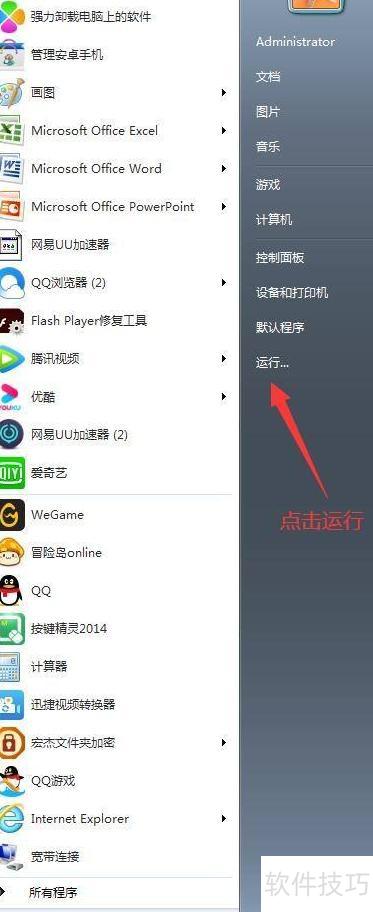
1、 启动电脑后,点击开始菜单中的运行选项,进入运行界面。
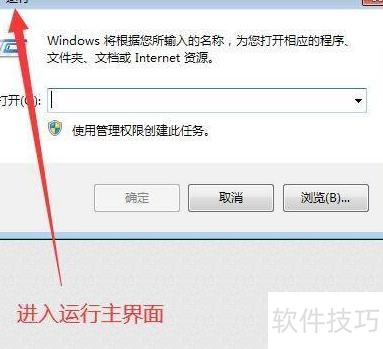
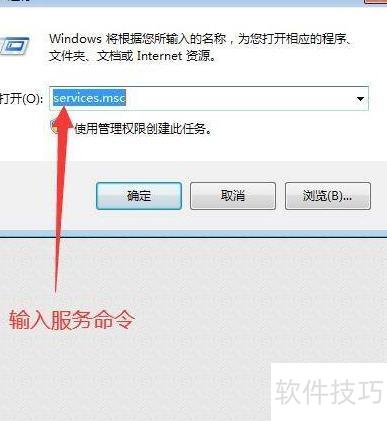
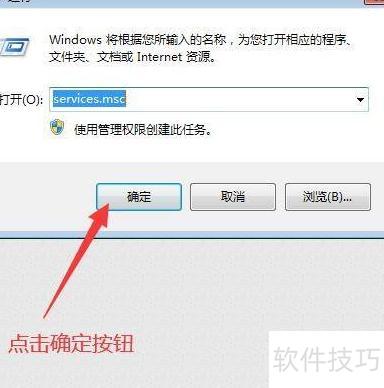
2、 进入主界面后,在打开(O)栏中输入services.msc命令,然后点击下方的确定按钮即可。
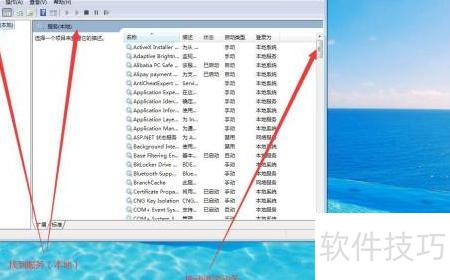
3、 进入服务主界面后,定位到服务(本地)选项,向右滑动右侧滚动条,在名称列表中查找并点击Multimedia Class Scheduler服务项。
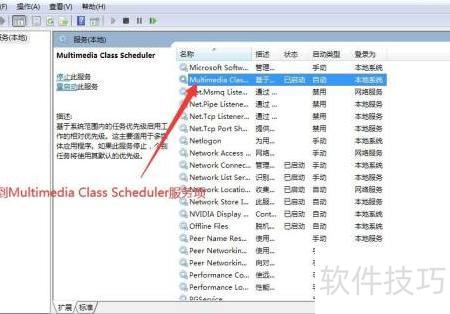
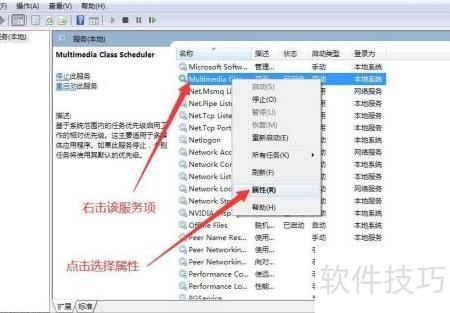
4、 此时,若需将多媒体类调度器服务设置为手动启动,可右键点击该服务,在弹出的菜单中选择属性,进入其本地属性配置界面。随后在启动类型中选择手动,确认更改即可完成设置,操作简单直观,适用于对系统服务进行个性化管理的需求。
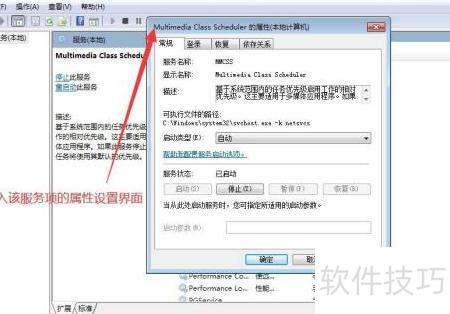
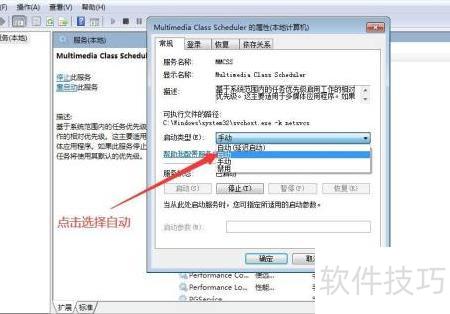
5、 在本地计算机的Multimedia Class Scheduler服务属性界面,进入上方菜单栏的选项,找到启动类型,点击其右侧的下拉箭头,在展开的列表中选择模式,完成设置。
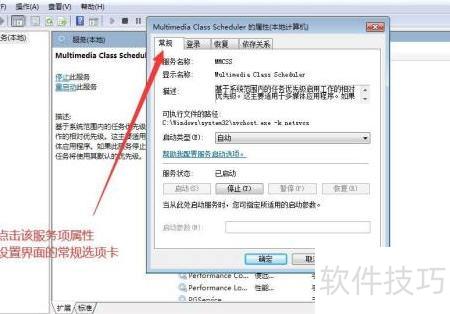
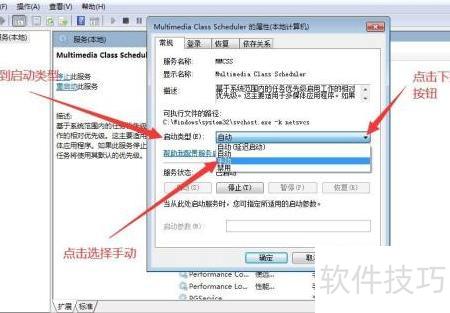
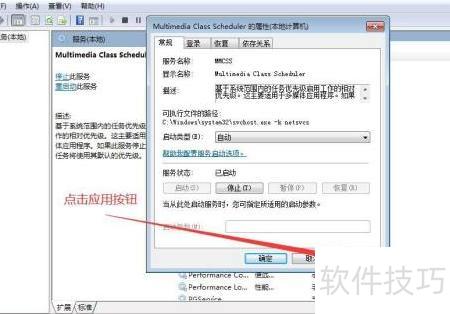
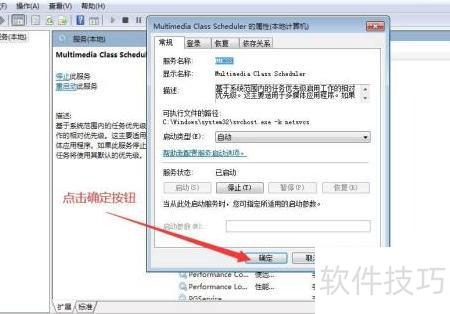
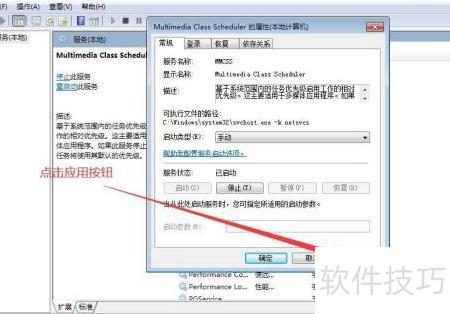
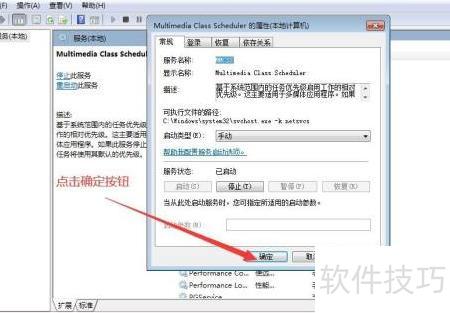
6、 此时,只需点击多媒体类调度器服务属性窗口下方的应用按钮,完成设置后,再点击确定按钮即可保存配置。
7、 若需将多媒体类调度服务的启动类型设为自动,可依次执行前五个步骤。在第五步中,从下拉选项里选择自动模式,随后继续完成第六步操作。整个过程完成后,该服务的启动方式即成功设置为自动,系统将在需要时自行启动此项服务,确保多媒体相关功能的顺畅运行。此方法适用于希望优化音视频体验的用户。