还在为安装Linux找不到光盘而发愁吗?别担心,我来一步步教你如何操作。
1、 将标有数字1、2、3的贴画分别贴在三张光盘上,每张光盘贴一张即可。
2、 接下来,我们开始下载Red Hat Linux的安装文件。
3、 安装包下载链接:http://pan.baidu.com/s/1c0EoHw8,点击即可获取所需文件。
4、 解压安装包后包含三个文件。
5、 将标记为1的光盘放入光驱,使用刻录软件将1.iso文件写入光盘,完成后弹出;接着放入标记为2的光盘,将2.iso文件刻录其中;随后放入标记为3的光盘,同样用刻录软件将3.iso文件写入。每步操作均依次完成光盘的读取与数据写入,确保各ISO文件准确刻录至对应编号的光盘中,整个过程有序进行,直至全部刻录完毕。
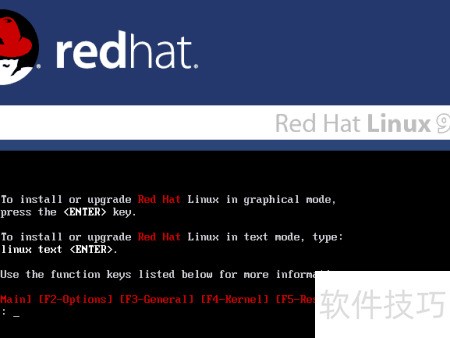
6、 关闭电脑,关机前插入标号为1的光盘,重新启动并设置为光盘启动,启动后屏幕将显示该界面。
7、 一直等待,直到出现这个界面为止。
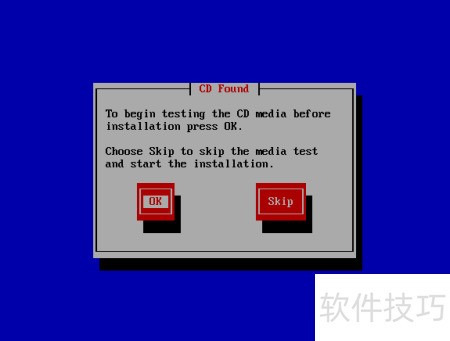
8、 选择跳过选项,等待安装程序启动,其界面将如下所示。
9、 点击下一步,选择首选语言,再次点击下一步继续操作。
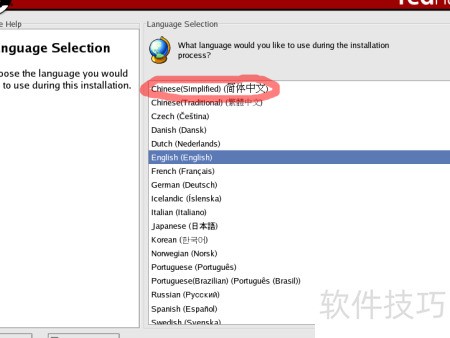
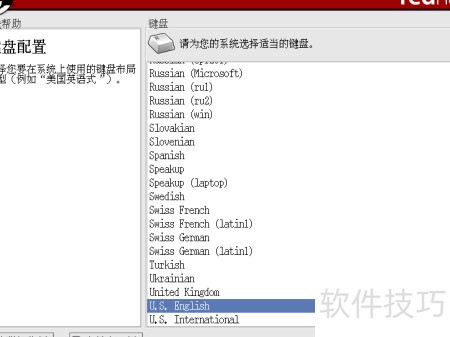
10、 双击下一步即可
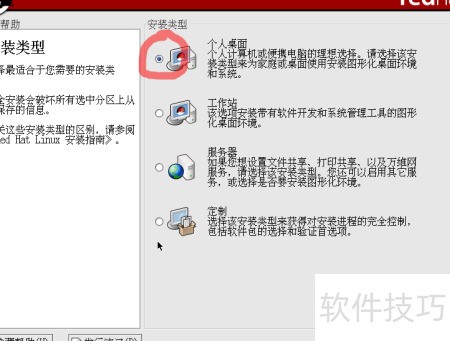
11、 稍等,选个人桌面,双击下一步,再点是即可。
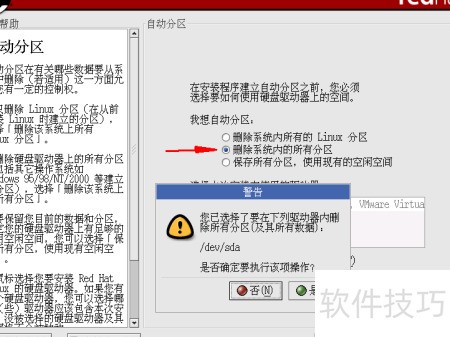
12、 警告:此操作将导致硬盘所有数据永久丢失!
13、 选择删除系统内所有分区,点击下一步,确认并点击是。
14、 再次提醒:操作将导致整个硬盘数据彻底丢失!请务必谨慎确认。
15、 连续点击两次下一步即可进入该界面。
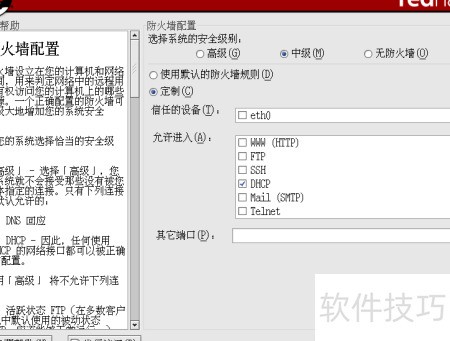
16、 全选所有选项后,连续点击三次下一步。
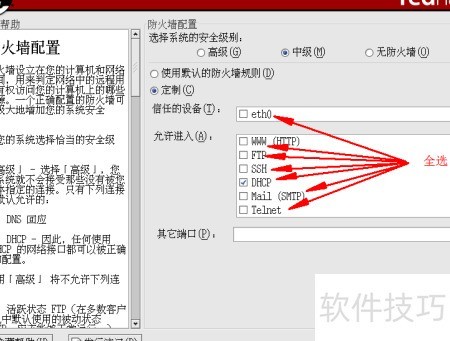
17、 设定不少于六位的密码,连续点击三次下一步即可完成。
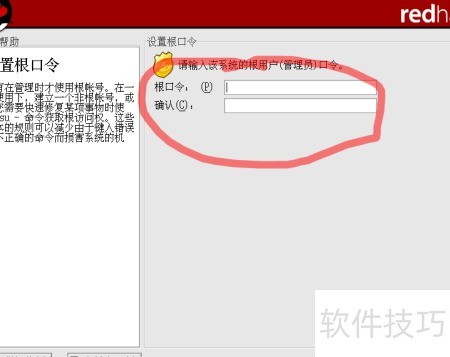
18、 格式化处理。
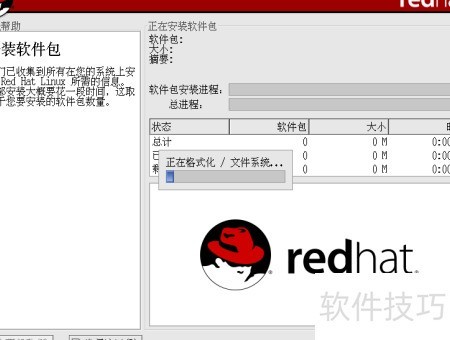
19、 启动安装程序
20、 安装总耗时约60至90分钟
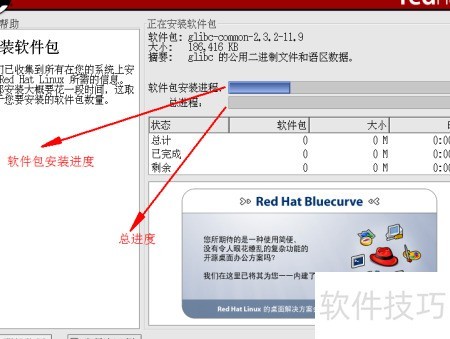
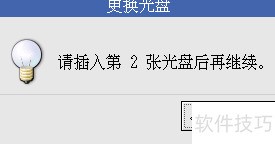
21、 当提示更换光盘时,取出当前光盘,放入标有2的光盘,等待10至15秒后,点击确定即可继续操作。
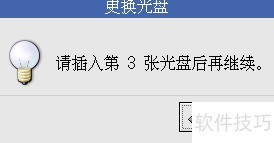
22、 屏幕上再次出现提示,此时将光盘退出,放入标有3的光盘,等待十到十五秒后,点击确认按钮即可。
23、 安装完毕,进入如下界面:
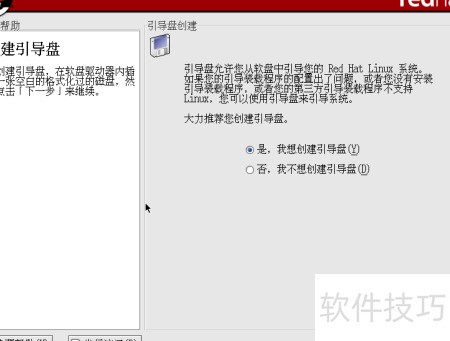
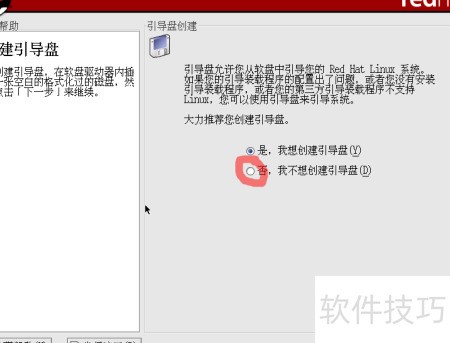
24、 选择否,不创建引导盘,连续点击两次下一步即可。
25、 选择显示器型号后,连续点击两次下一步即可。
26、 若列表无你的机型,连续点击两次下一步即可。
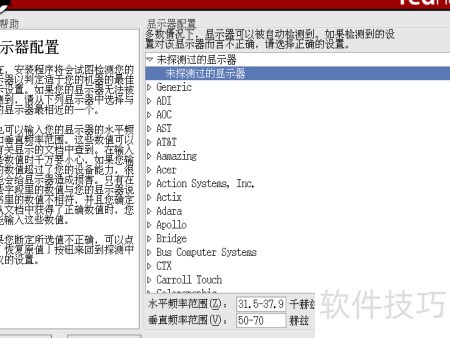
27、 当该界面出现时,取出光盘并选择退出选项。
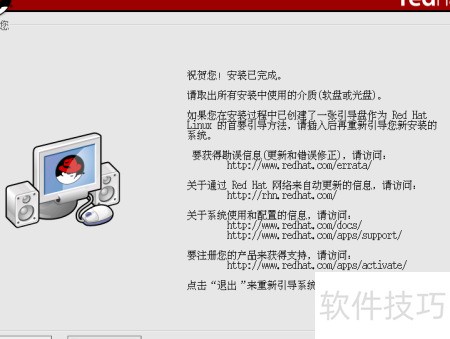
28、 稍等,按回车键。
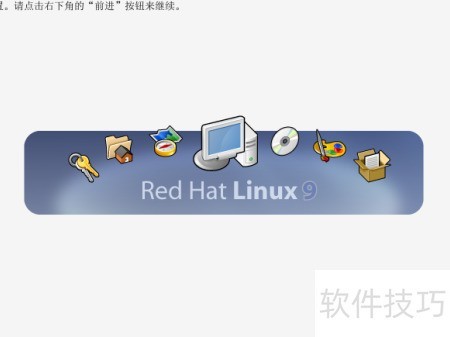
29、 稍等片刻,连续点击两次前进,再点继续即可。
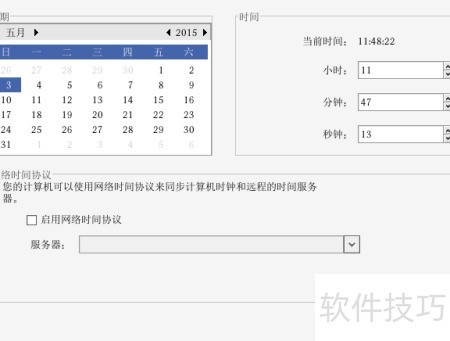
30、 设定时间日期后,连续点击两次前进选项。
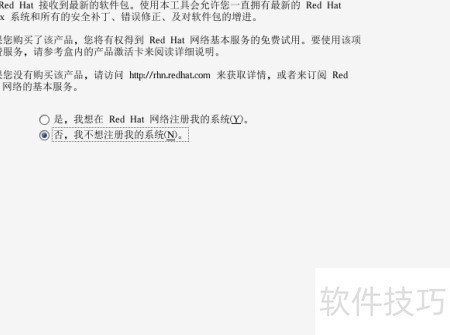
31、 选择否,不注册系统,连续点击三次下一步即可完成操作。
32、 稍等,输入以下内容:
33、 用户名为 root
34、 请输入第10步设定的密码。
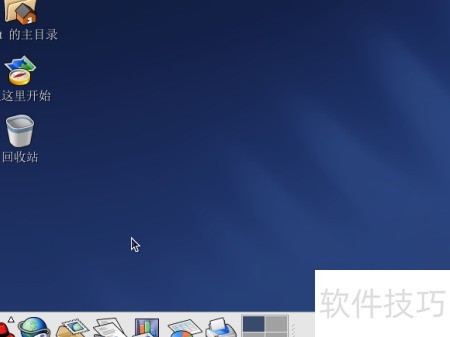
35、 稍等片刻,桌面即刻呈现眼前。