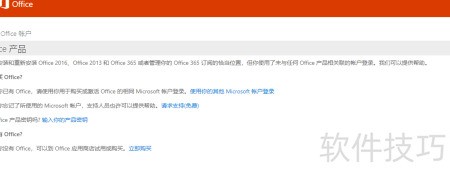
安装Office 2016时,若此前已装有其他版本,可能会出现兼容性问题,需注意卸载旧版本后再进行安装。
1、 订阅365后,您需先下载一个小型安装程序。该程序会自动识别您的系统环境,并从微软服务器获取匹配的Office安装文件,确保您安装的是最新版本的办公套件,整个过程高效便捷,始终保障软件处于更新状态,提升使用体验与工作效率。
2、 请先登录Office 365个人账户页面,该页面提供您的订阅详情,同时也是您通常获取标准在线Office安装程序的入口。
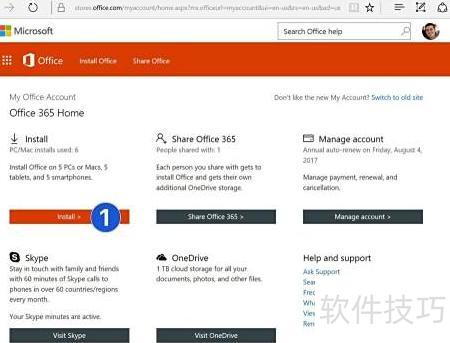
3、 登录进入个人Office账户页面,点击安装按钮即可开始下载。
4、 在安装界面点击语言、32/64位及其他选项进行设置。
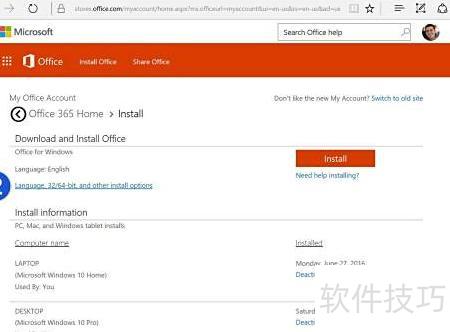
5、 此时可手动选择下载非操作系统默认语言的Office版本,或选用64位版本替代常见的32位版本。页面底部设有名为离线安装程序的区域,提供相应的安装选项,方便用户根据需求自主下载和配置所需组件,提升安装灵活性与适用性。
6、 在离线安装程序区域,选择适用语言后点击下载离线安装程序即可。
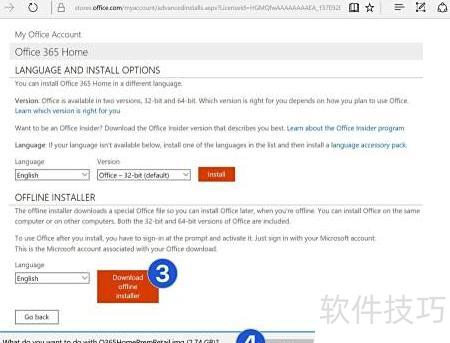
7、 Office离线安装包即将开始下载,文件大小为2.7GB。下载完成后,可将其复制至U盘或共享网络中,方便多次安装Office 2016,无需重复下载,节省时间与带宽,适用于多设备部署,操作更高效便捷。
8、 尽管可以通过离线安装程序文件部署任意数量的Office 2016副本,但每台设备在首次运行任一应用程序时仍需单独激活。激活方式包括登录Office 365账户或输入有效的产品密钥。这意味着,使用离线安装包的主要优势在于减少下载时间与网络带宽消耗,而非规避授权限制。该方法并不能让您在超出许可允许范围的更多计算机上合法使用Office软件。安装虽可自由复制,但激活受许可证约束,未授权的多设备使用仍属违规。
9、 另一个需要注意的问题是版本更新。通过标准在线安装程序部署Office时,通常能直接获取最新版本。而使用离线安装包时,初始安装的版本取决于你下载该安装包的时间,可能是几周、几个月甚至几年前的版本。这意味着系统可能缺少最新的功能优化和安全补丁。因此,在完成Office安装后,应第一时间检查并安装可用更新,确保软件处于最新状态。这不仅能获得新功能,更重要的是能够及时修复已知漏洞,提升系统的安全性与稳定性,避免潜在风险。
10、 当账户显示状态时,说明未购买Office 2016或使用的是非正版软件。