利用云服务器试用资源部署nginx,免费搭建个人RTMP流媒体服务。
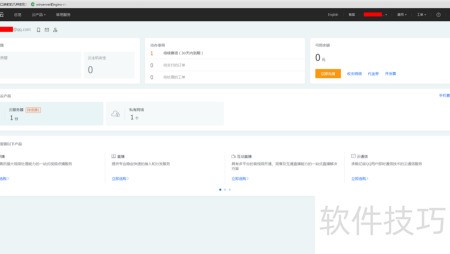
1、 登录云平台控制台,在消息中查找登录密码。
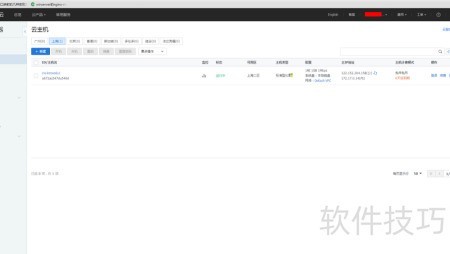
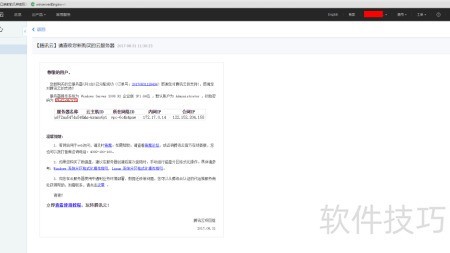
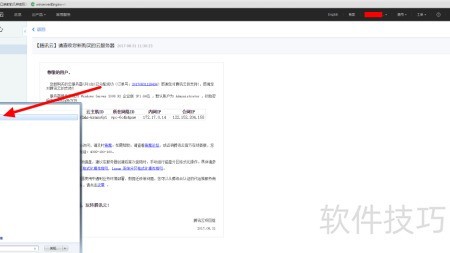
2、 利用Windows远程桌面连接并登录云服务器。
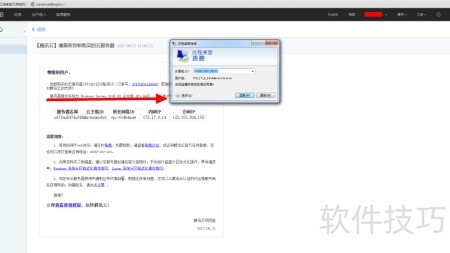
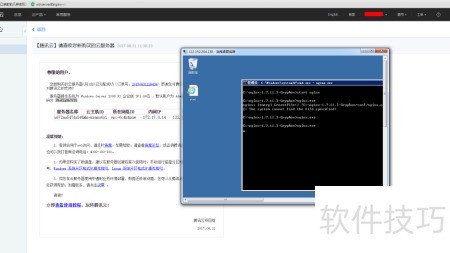

3、 下载Nginx源码及所需插件
4、 从 GitHub 下载 nginx-rtmp-module 项目 v1.2.0 版本的 ZIP 压缩包,链接为:https://github.com/arut/nginx-rtmp-module/releases。
5、 下载完成后,将解压后的 nginx 1.7.11.3 Gryphon 文件夹重命名为 nginx-1.7.11.3-Gryphon,并将其放置于 C 盘根目录下(即路径为 C: ginx-1.7.11.3-Gryphon)。接着,将下载的 nginx-rtmp-module 压缩包解压后,整个文件夹复制并放入 C: ginx-1.7.11.3-Gryphon 目录中,确保模块位于 Nginx 主目录下,以便后续配置和编译时能够正确识别和调用该模块。
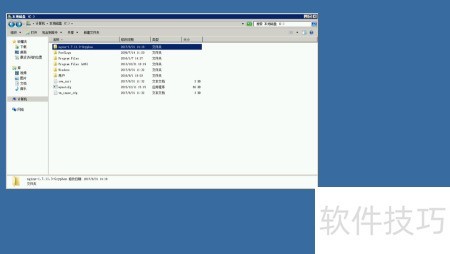
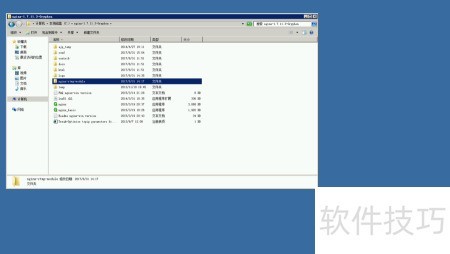
6、 此时搭建工作已基本完成,接下来只需修改配置。但在进行之前,需先下载 msvcr100.dll 文件,因为运行时系统会提示该文件缺失,导致程序无法正常启动。
7、 将下载的文件按系统类型分别复制到对应目录:64位版本放入C:WindowsSystem32,32位版本放入C:WindowsSysWOW64,完成后重启计算机即可生效。
8、 进入C: ginx-1.7.11.3-Gryphonconf目录,编辑其中的conf配置文件,根据需求调整相关参数设置,确保配置正确无误后保存更改。
9、 将nginx-win.conf文件复制并重命名为nginx.conf,接着把提供的代码粘贴其中,保存文件即可。
10、 运行nginx.exe启动服务,完成最后的部署步骤。
11、 介绍在CMD命令窗口中操作nginx的常用命令方法。
12、 启动:开启进程
13、 启动 Nginx 服务,可执行 nginx 或运行 nginx.exe 文件。
14、 推荐使用第一种方法,第二种会导致cmd窗口持续运行,无法执行其他命令操作。
15、 暂停
16、 stop是快速终止nginx,可能不会保存当前运行数据。
17、 quit会完整有序地停止nginx并保存相关数据。
18、 重启Nginx服务
19、 配置修改后,需重新加载时使用该命令。
20、 重新开启日志文件进行查看。
21、 查看Nginx的版本信息
22、 RTMP服务器已成功搭建并启动,接下来测试运行效果。
23、 服务器已搭建完成,接下来大家最关心的问题是:推流地址究竟在哪里获取?
24、 别着急,我马上为你解释清楚。
25、 Nginx推流地址格式为:rtmp://云服务器公网IP/live/任意字符,其中任意字符可自定义,用于标识不同推流。
26、 需要特别说明的是,这里的live指的是conf配置文件中application后所跟的名称,可自定义设置。它代表一个直播应用,相当于一个服务入口;而xxxxx则表示该直播应用下的具体房间号,每个应用下可创建多个不同房间,实现多路直播流的管理与分发。
27、 Nginx的功能远不止RTMP,还有众多可自定义的参数设置。大家在搭建好服务器后,可以亲自尝试和探索更多高级配置与应用可能。
28、 分享两张效果图,看看效果如何~
29、 左侧为手机推流软件向RTMP服务器推送画面,右侧为VLC播放器通过网络串流接收并播放的内容。