

市面上的驱动备份工具种类繁多,但部分排名靠前的软件在还原时必须依赖原程序,卸载后还可能残留开机启动项或在系统服务中持续占用资源,使用不便。而这款工具备份的驱动可脱离软件独立安装更新,无需额外运行环境,操作简便高效,实用性更强。
1、 下载后直接使用,无需安装。默认备份路径为D:DriverBackup,系统崩溃亦可恢复。
2、 建议备份时排除微软自带的驱动程序。
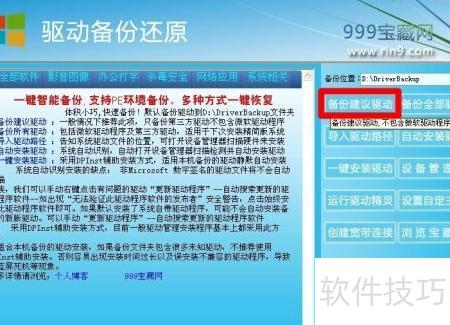
3、 点击备份后,右下角显示正在备份,完成后立即提示备份成功。
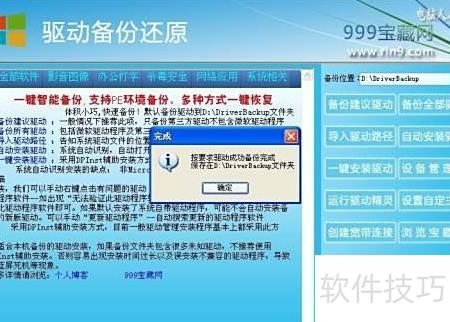
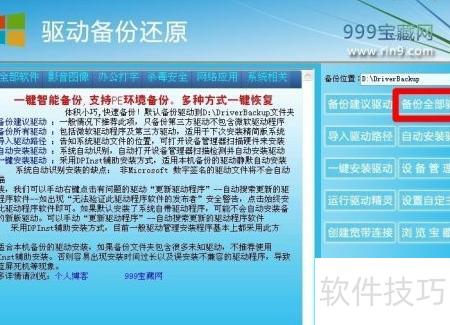
4、 全面备份所有驱动,包括微软官方及第三方程序,便于系统重装时快速恢复,确保设备驱动完整无缺,避免遗漏关键组件,提升重装效率与稳定性。
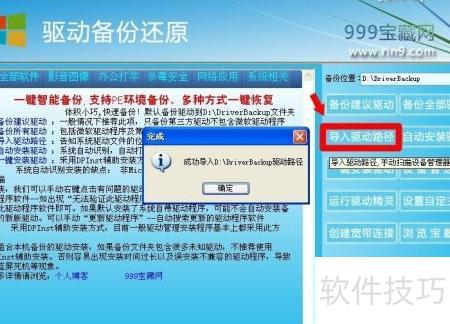
5、 点击该按钮可将备份路径写入注册表,后续手动更新驱动时,系统会优先识别此文件夹中的驱动程序,快速定位,提升操作效率,使用更加便捷。
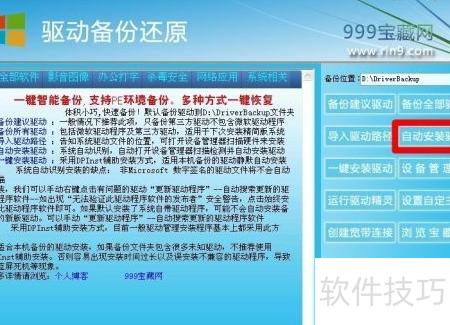
6、 该软件支持还原已备份的驱动程序,只需点击自动安装驱动按钮,即可启动设备管理器并自动检测未更新的驱动,操作简便,极大提升了驱动管理的效率与便捷性。
7、 自动扫描完成后,将提示更新成功。
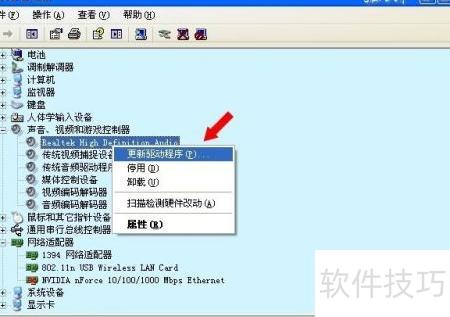
8、 自动安装驱动虽便捷,但无法识别非微软签名的程序。遇到此类情况,可采用手动方式更新驱动。打开设备管理器,右键点击异常设备,选择更新驱动程序,随后按提示查找并安装匹配的驱动,一步步完成操作即可有效解决问题,确保硬件正常运行。
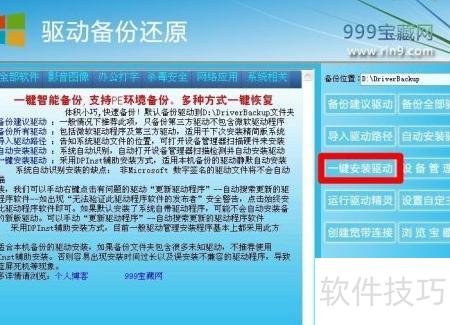
9、 一键驱动安装采用DPInst工具实现静默自动部署,适用于已备份驱动的快速恢复。若系统设备管理器中存在未知设备,不推荐使用此方式,以免因识别困难导致安装耗时增加,甚至引发系统蓝屏等异常情况,影响正常使用。
10、 运行驱动精灵前需确认同目录下存在驱动精灵.exe文件,否则程序将无法正常启动。
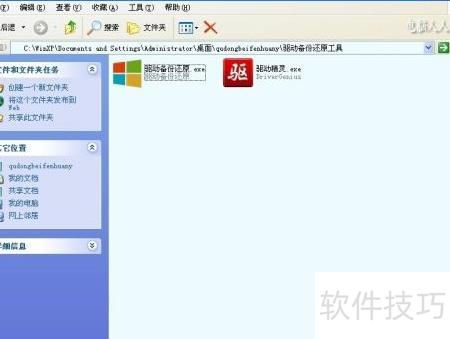
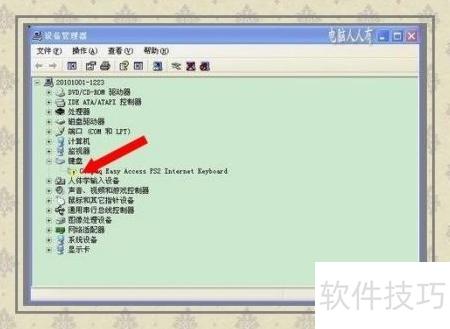
11、 备份驱动程序前,需先检查设备管理器中是否存在带黄色警示标志的未知设备。若发现此类设备,应优先安装正确的驱动程序予以解决,然后再进行备份。否则,直接备份并还原驱动可能导致系统蓝屏或其他异常问题,影响正常使用。
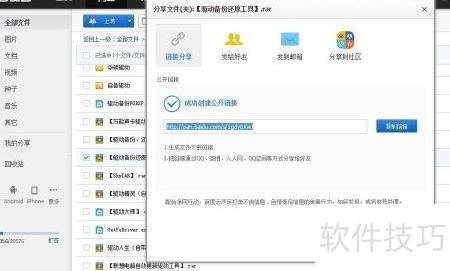
12、 百度网盘分享链接为:http://pan.baidu.com/s/1gdybXwJ,点击即可访问相关内容。
13、 备份还原驱动程序
14、 本文由电脑人人有撰写,首发于百度经验,转载请注明出处。
15、 若觉有用,请点击支持。
16、 细细品味,欢迎点击收藏。
17、 继续请,获取更多内容。
18、 分享给他人,请点击按钮。
19、 如有问题,欢迎留言提问。


