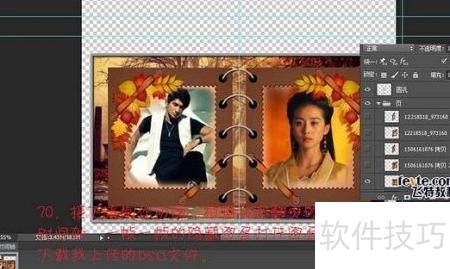
制作动画前,先设计心仪的相册版式,可选用现成素材,将照片插入其中;再参照日常翻页效果,设置每一页的翻动动画即可完成。
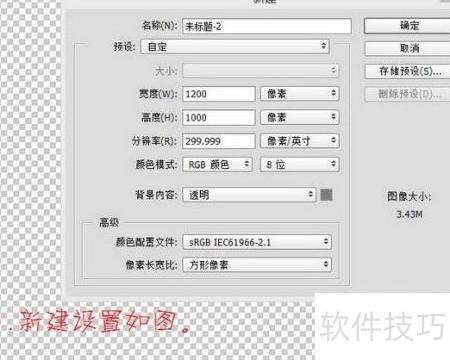
1、 新建画布,参数所示。
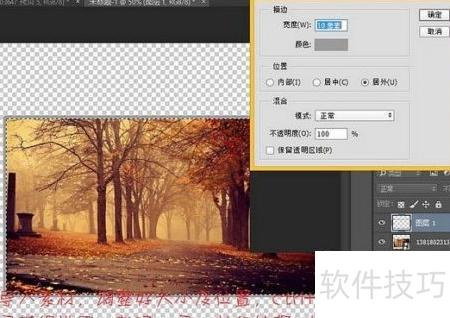
2、 导入素材并调整大小与位置,按住Ctrl键点击图层载入选区,新建图层后选择编辑菜单中的描边命令,参数设置参考所示图片。

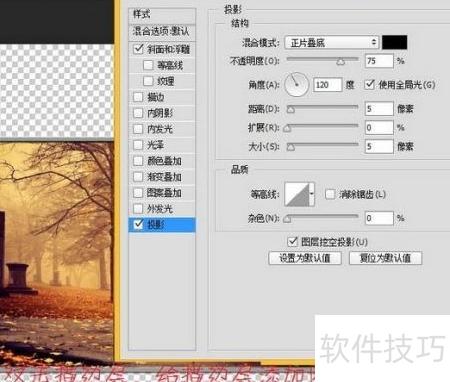
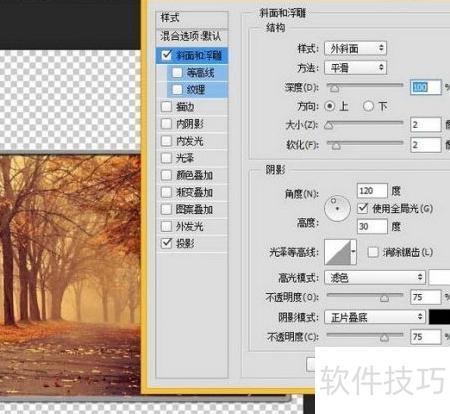
3、 双击描边层,添加图层样式,效果所示。
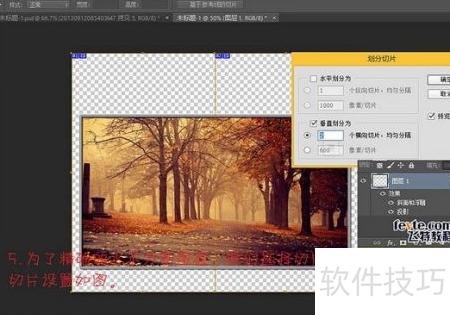
4、 为实现精准的水平分层切割,选用切片工具并右键设置切割参数,所示。
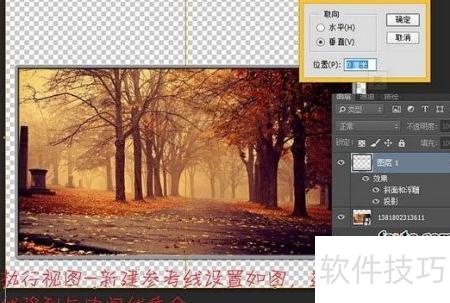
5、 选择视图菜单中的新建参考线,按图示设置后,用移动工具将参考线对齐至中心线位置。
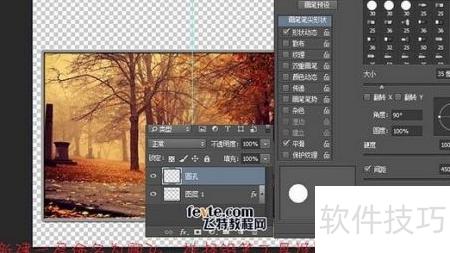
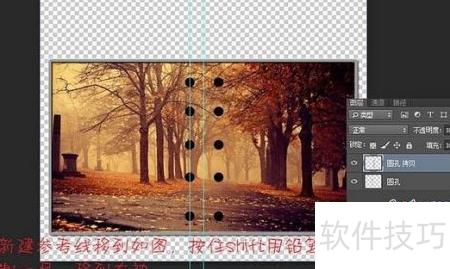
6、 新建图层命名为圆孔,选用铅笔工具并按所示设置参数。
7、 将参考线移至指定位置,按住Shift键用铅笔工具等距绘制圆孔,复制图层并将其移动到右侧。
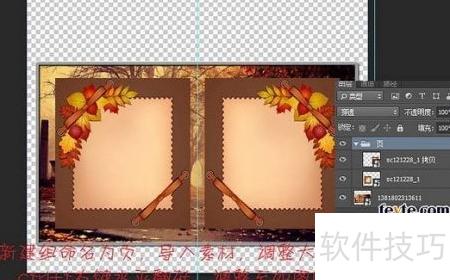
8、 新建名为页的图层,导入素材并调整其大小与位置,复制该图层后使用Ctrl+T进行水平翻转,最后按示意图调整布局。

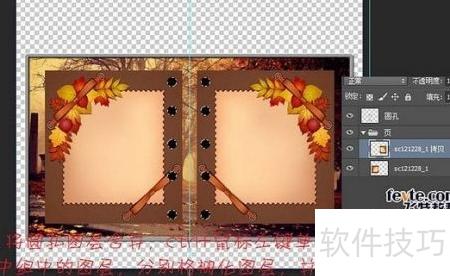
9、 合并圆孔图层,按住Ctrl点击该图层载入选区,选中组内各图层,逐一进行栅格化处理后,按下Delete键清除选区内内容。
10、 隐藏圆孔图层后,新建名为环扣的图层,使用椭圆工具绘制圆形,随后选择编辑菜单中的描边命令,并按指定参数进行设置。
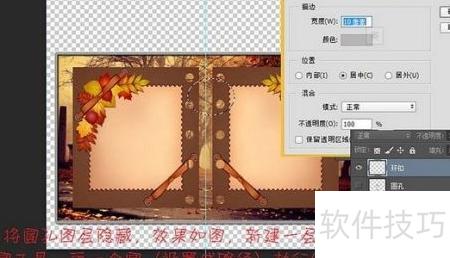
11、 选用矩形选框工具,删除多余的环扣部分。
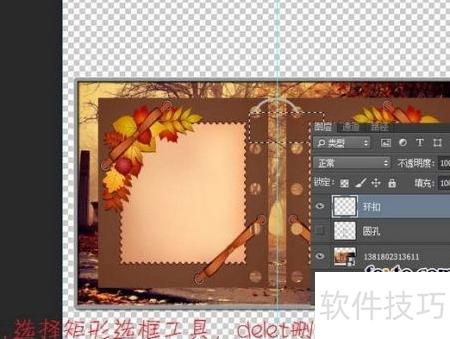
12、 复制环扣图层,依次移动至指定位置。
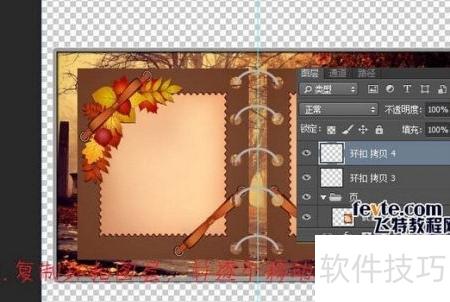
13、 将所有环扣图层合并后,按示例添加相应图层样式。
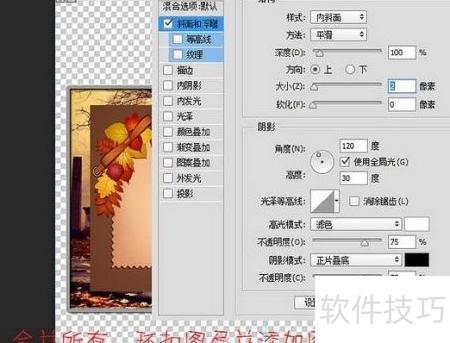
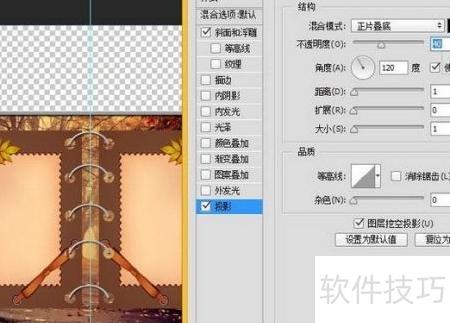
14、 为实现逼真移动效果,给环扣图层添加蒙版,用画笔工具轻涂边缘。
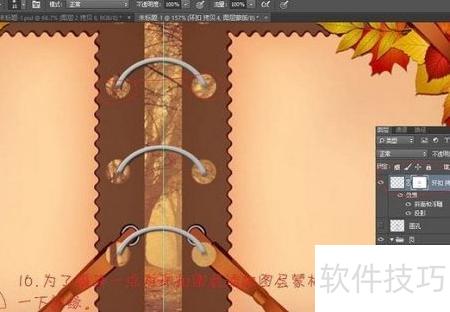
15、 在页组中插入喜爱的照片,调整其大小与位置,添加蒙版后用画笔修饰,复制相框图层并与图片合并,依此方法依次添加多张照片。

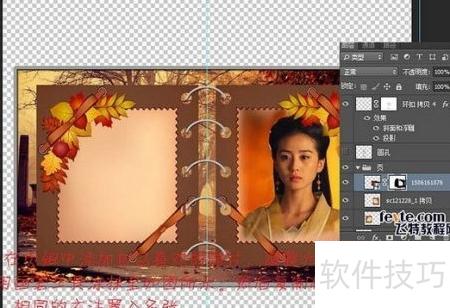
16、 复制图层后,按Ctrl+T,通过右键选择斜切与自由变换进行调整,使其符合示意图效果。随后进入视图菜单,新建参考线并拖动至指定位置。
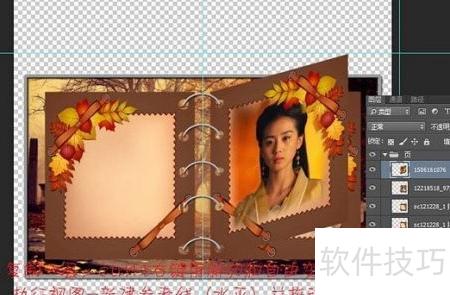
17、 用同样方式处理多张图片。



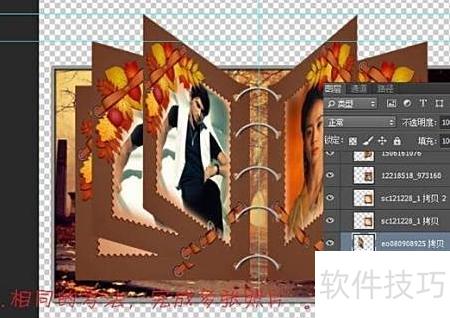
18、 制作动画时,依据书页翻动,在窗口调出时间轴,逐帧隐藏或显示图层来实现效果。