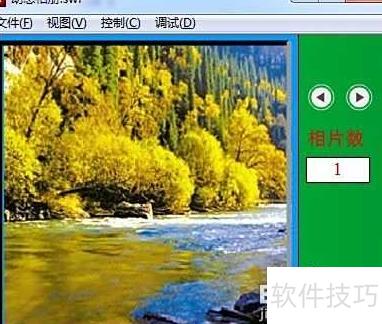
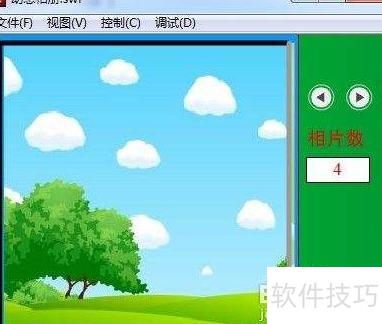
最新版Flash支持动态加载外部图片,通过该功能可使SWF文件在运行过程中实时读取外部图像资源。借助这一技术,只需替换外部图片文件,即可更新相册内容,无需重新编辑动画。本文介绍动态相册的制作方法,涵盖基本实现技巧,旨在提供思路引导。用户可根据个人需求自定义界面布局,并灵活添加所需图片素材。接下来将演示如何使用CS3脚本完成这一功能,实现便捷、可扩展的动态相册效果。
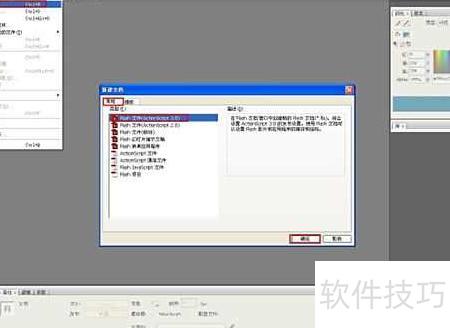
1、 创建新影片后,进入属性面板中的文档属性,将画面尺寸设定为400像素宽、300像素高,完成界面基础设置。
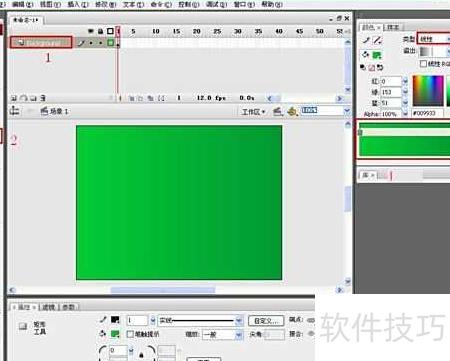
2、 双击主场景的图层1,改名为Background。选用工具栏的矩形工具,绘制一个与画面等大的矩形,填充浅绿色渐变效果。
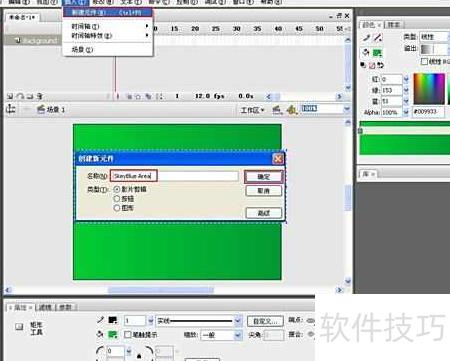
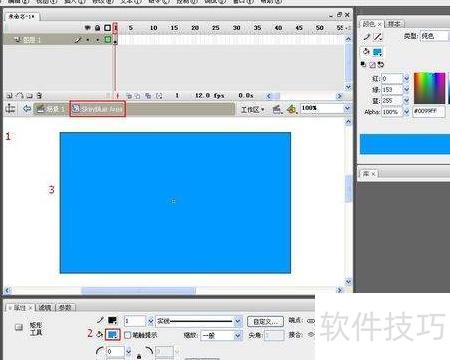
3、 创建名为SkyBlueArea的电影剪辑,在编辑区使用矩形工具绘制图形,并用天蓝色填充该矩形区域。
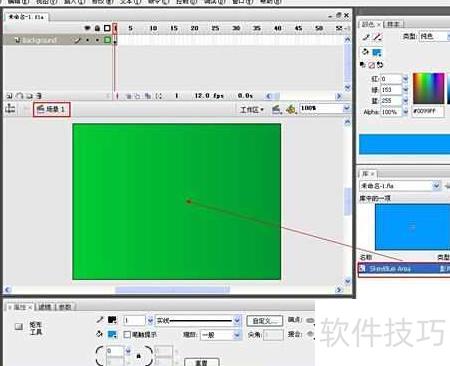
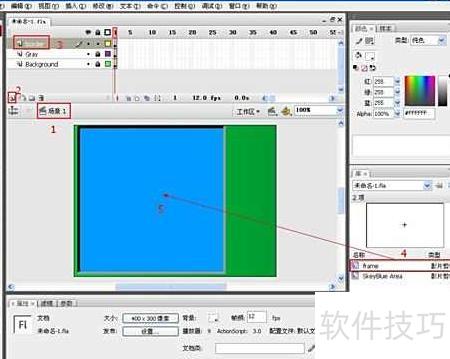
4、 返回场景1主界面,按下Ctrl+L调出库面板,将SkyBlue Area拖至左侧区域,适当调整尺寸与位置,最终效果呈现。
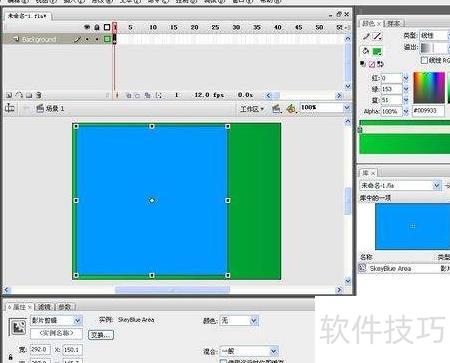
5、 为实现切换时的淡入淡出效果,可在当前图层上方叠加一个灰色矩形,通过调整其透明度来完成过渡。新建一个名为Gray的图层,随后将SkyBlue Area再次拖入场景,放置在原有SkyBlue Area组件之上,确保新图层覆盖于原图层上方,以便后续通过透明度变化实现平滑的视觉过渡效果。
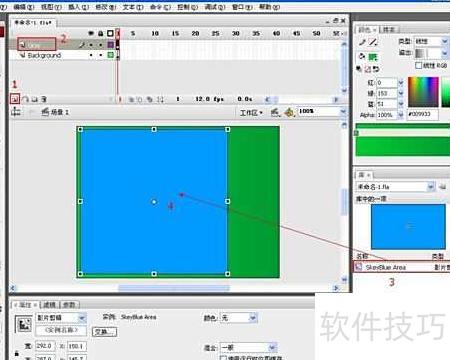
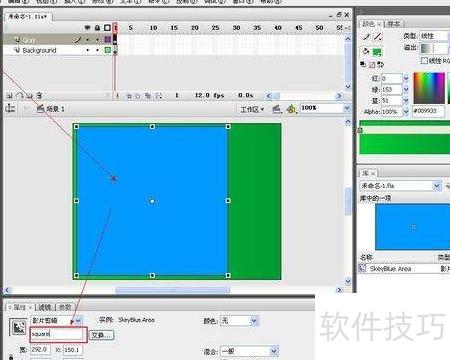
6、 选中Gray图层中的SkyBlueArea,在属性面板将其组件名称修改为square。
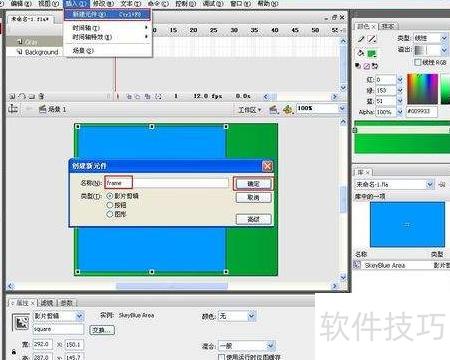
7、 创建一个名为frame的影片剪辑,进入编辑界面后,使用矩形工具、填充工具和直线工具,绘制出具有阴影效果的相册外框。
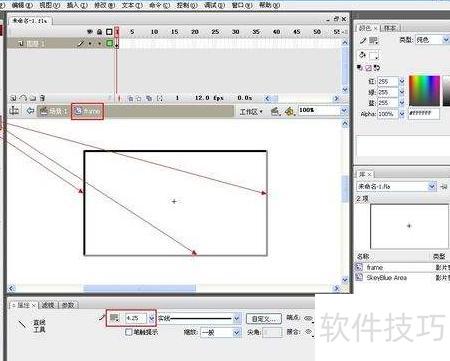
8、 返回场景1主界面,新建名为border的图层,将frame拖至主场景左侧,调整其尺寸与位置,使其恰好贴合灰色矩形边缘,形成边框效果,最终效果所示。
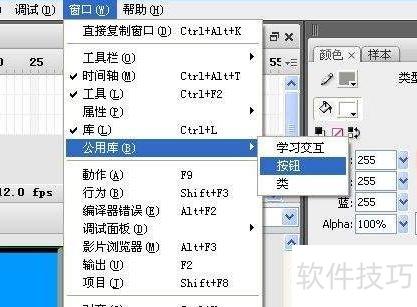
9、 在界面中添加控制按钮,依次选择窗口→公用库→按钮,打开公用按钮库,从中选取两个按钮拖入主场景,并分别命名为next和prev。
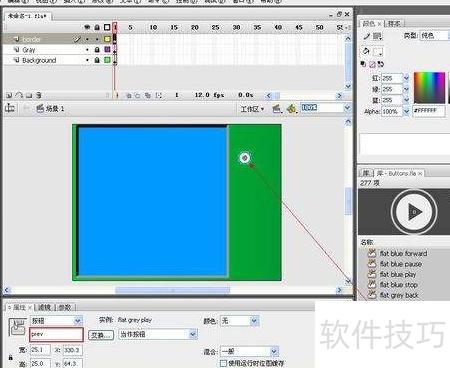
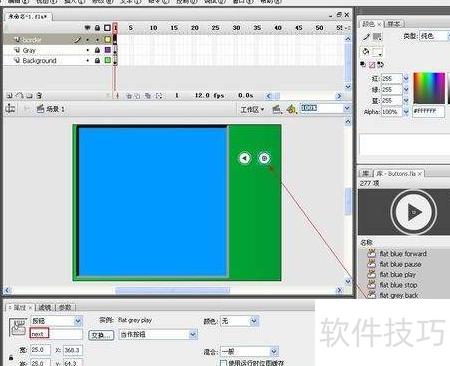
10、 在工具栏中选择文字工具,在主场景内绘制一个合适大小的文本框,并输入必要的文字说明。随后调整文本框属性,将其类型设为输入文本,并指定变量名为input。
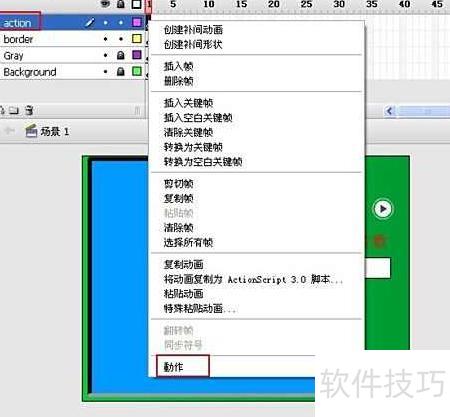
11、 在主场景中新建一个名为action的图层,选择该图层的第一帧,打开动作面板,按照图示添加相应的ActionScript代码,实现脚步控制功能。
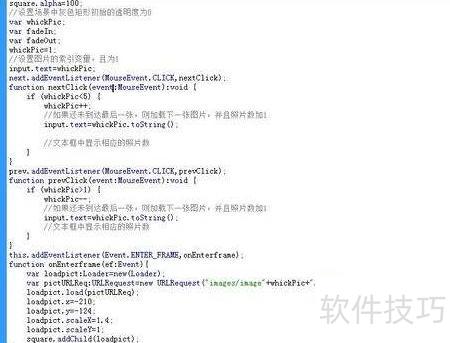
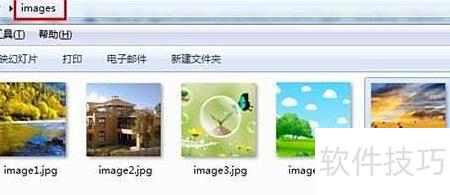
12、 在当前目录中新建一个名为images的文件夹,随后将五张尺寸为300×300像素的图片复制到该文件夹内,并依次命名为image1.jpg、image2.jpg、image3.jpg、image4.jpg和image5.jpg。确保文件名准确无误,图片格式为JPEG,每张图片均符合指定分辨率要求,操作完成后检查文件是否完整存入目标文件夹。
13、 按下Ctrl + Enter组合键进行测试,最终效果详见配图。