利用Flash CS6内置的简易相册模板,可将照片快速制作成电子相册,操作便捷,适合保存和展示个人影像。
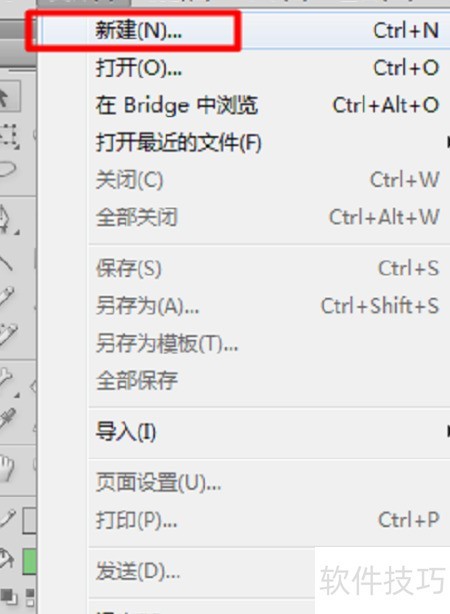
1、 打开Flash CS6软件,按下Ctrl+N创建新文件。若尚未安装该软件,可从Adobe官网获取,但安装过程较为复杂。为方便使用,本文提供了一个简化版本供下载,可通过百度云链接进行获取,地址为:http://pan.baidu.com/s/1kUpP23l,提取密码:jd5t。安装后即可直接运行,快速进入操作界面,开始新建项目并进行设计与制作,适合初学者和日常简单动画制作需求。
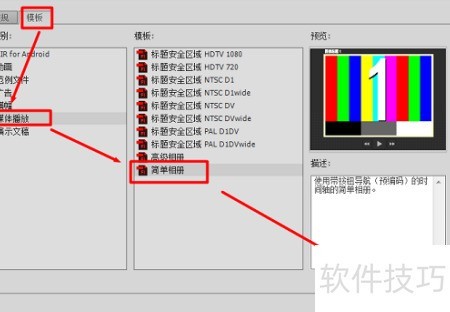
2、 依次点击模板、媒体播放、简单相册,最后确认即可。
3、 相册打开后,模板显示四张图片,时间轴的图像图层包含四个关键帧。
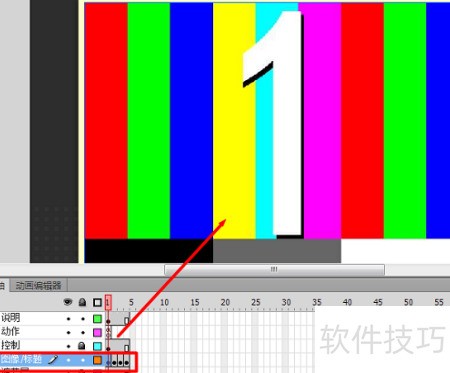
4、 要延长帧数,先确定所需图片数量,例如使用10张图片。选中所有图层的第10帧,按下F5键或右键选择插入帧,即可将帧长度延至第10帧位置。
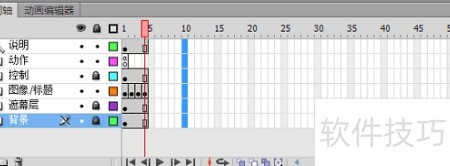
5、 清空图层中的4个原有关键帧,逐一选中后右键选择完成操作。
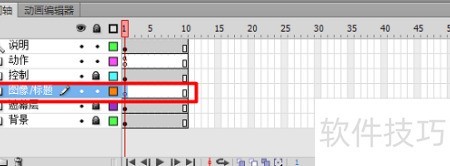
6、 接下来需将图片导入Flash,选择图像图层第一帧,点击文件菜单中的导入到舞台,等待图片加载完成即可。
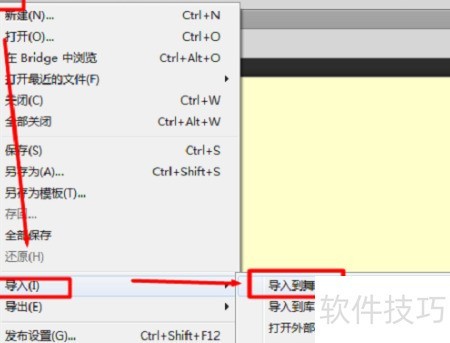
7、 选中照片后点击即可。建议按序号命名所有图片,这样系统会自动识别为连续图像序列,并依次导入到编辑界面中显示。
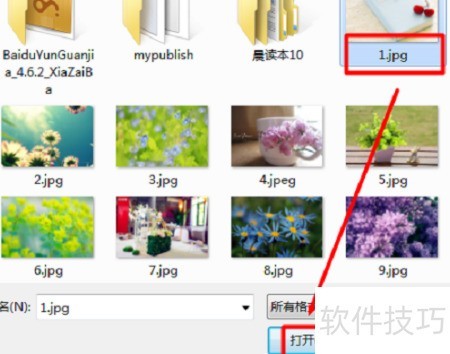
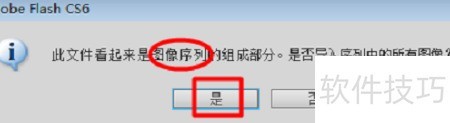
8、 将导入的照片手动调整至合适的位置与大小。

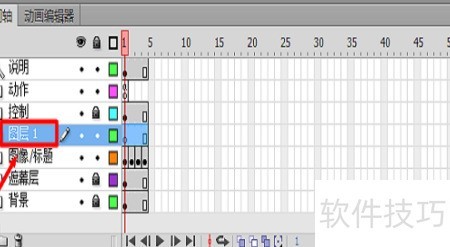
9、 为让相册更富感染力,可添加喜爱的音乐。操作时,先在时间轴上新建一个音乐图层即可。
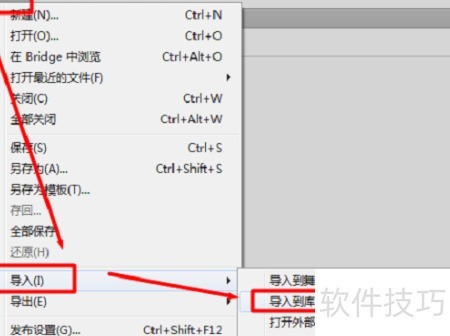
10、 点击文件菜单,选择导入中的导入到库,将所需音乐文件添加至Flash中。
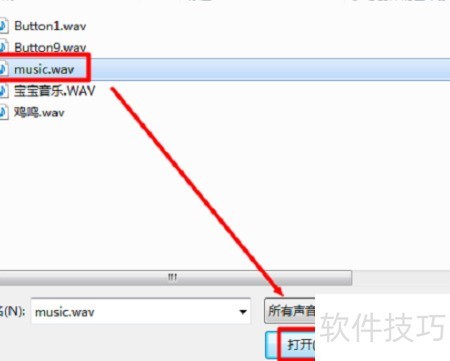
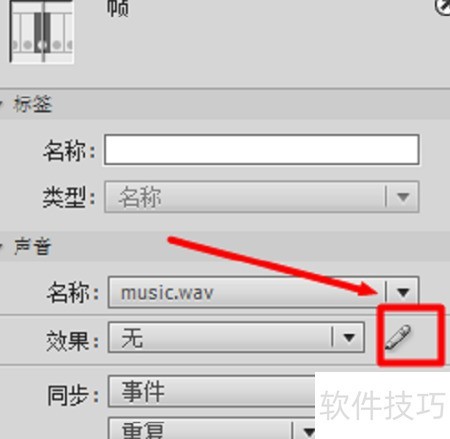
11、 在属性面板的声音选项里,点击名称并选择已导入的音乐文件。
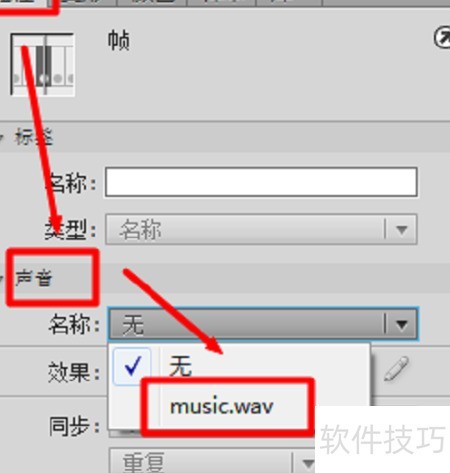
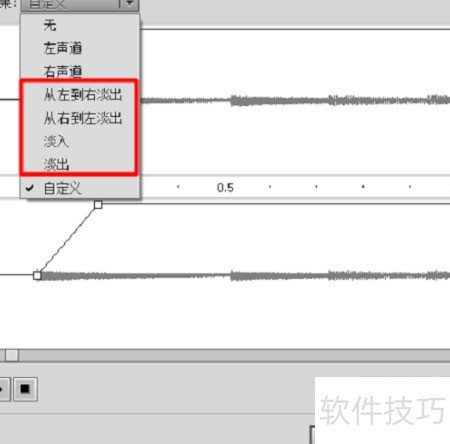
12、 后续可依需求调节音效。
13、 按下Ctrl+Enter测试影片,生成的swf文件可直接用浏览器打开。