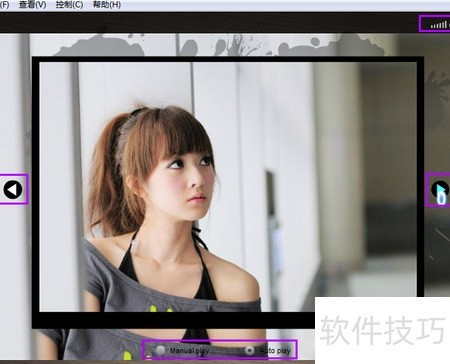
网上常能看到精美的Flash动画相册,类似QQ空间的动态影集,令人忍不住想亲手制作一份珍藏纪念。今天就来介绍一种简便快捷的制作方法。由于多数人不熟悉Flash操作,我已将原本的Flash格式转换为GIF动图,方便直观展示最终效果。通过简单步骤,无需专业技能也能轻松完成个性化的动画相册,让回忆以更生动的方式呈现,适合保存或分享给亲友,留住美好瞬间。
1、 启动程序,界面显示如下:
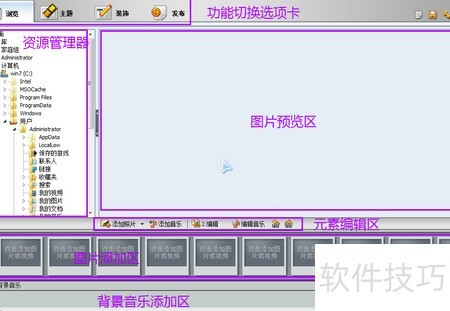
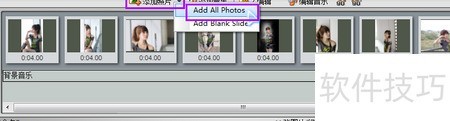
2、 在左侧资源管理器中选中存放图片的文件夹,随后点击元素编辑区的添加图片按钮,选择全部添加,即可将该文件夹内所有图片导入。操作简便,一步完成批量图片加载,提升工作效率,节省逐个添加的时间。
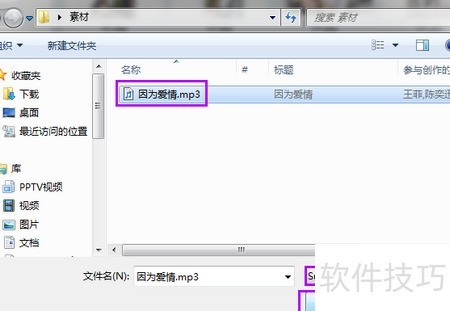
3、 点击添加音乐按钮,弹出对话框后选择并添加所需音乐文件。
4、 添加完成后,图片下方将显示一行音乐链接。
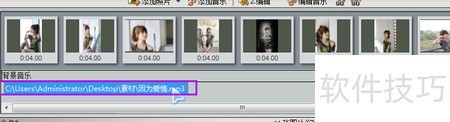
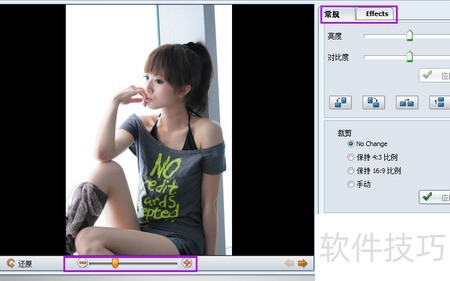
5、 点击编辑按钮后,将弹出图片编辑操作窗口,可对图像进行基础调整与优化,帮助提升图片整体效果和质量。
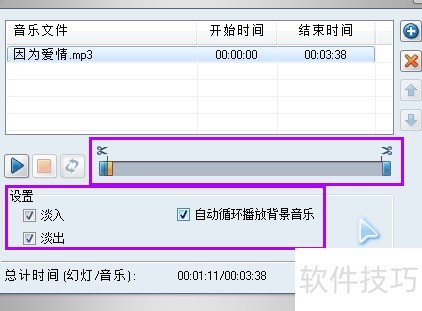
6、 编辑完图片后,点击编辑音乐按钮,进入音乐编辑界面。可对音频进行裁剪,选取中间片段作为背景音乐,支持设置淡入淡出效果、循环播放等功能,灵活满足个性化需求。
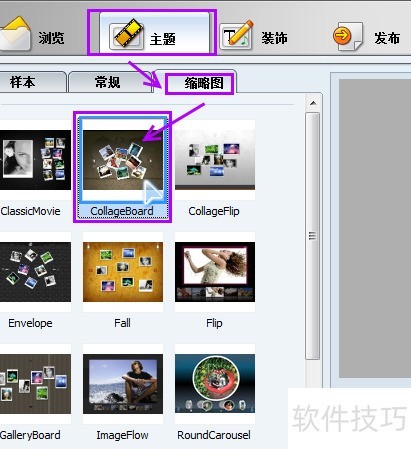
7、 切换至主题选项卡,从中挑选所需的Flash模板。我选择了缩略图中的CollageBoard模板进行使用。
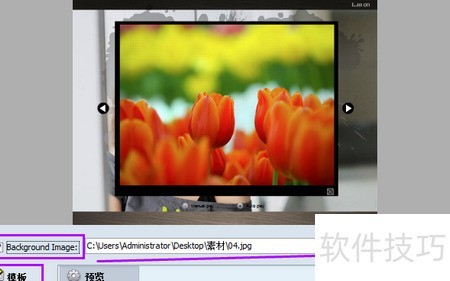
8、 在右侧模板中勾选背景图片,并选取一张照片设为背景。
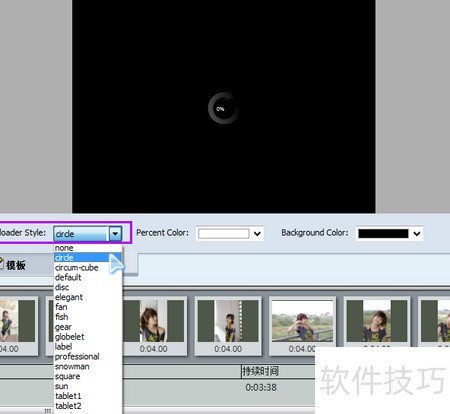
9、 进入预览模式后,选择预加载样式进行设置。
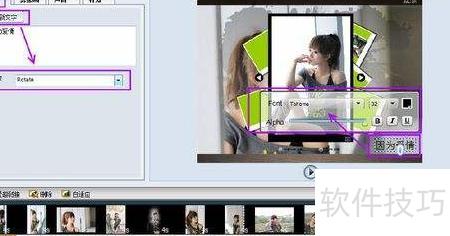
10、 进入装饰选项卡,选择文字功能并点击T 新文字,在首张图片中输入所需内容。通过预览区可查看文字显示效果,如需调整位置,可用鼠标左键按住拖动至合适区域。单击文字即可弹出属性设置框,支持对字体、字号等参数进行自定义修改,满足个性化排版需求。
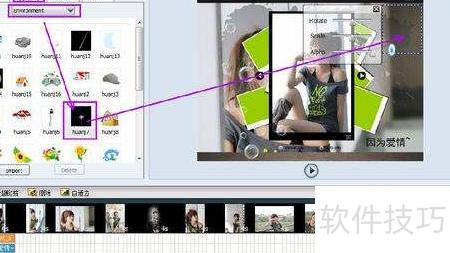
11、 在剪贴画选项中可添加小型装饰,点击后出现调整框,支持对大小、旋转角度等参数进行设置。
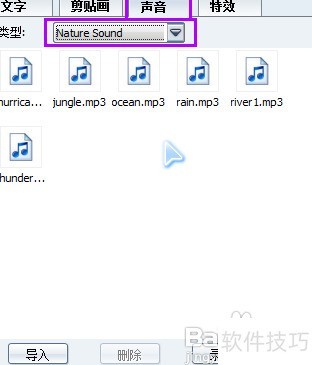
12、 在声音选项中,可为图片切换添加音效,支持自定义导入个人喜爱的音频进行配置。
13、 进入特效选项,可为图片添加Flash动态效果,我选用了泡泡特效来增强视觉表现。
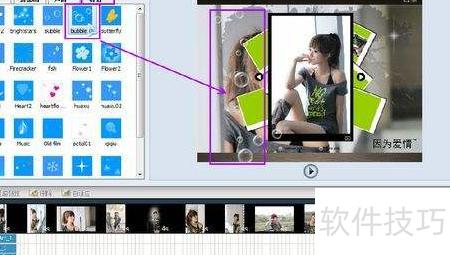
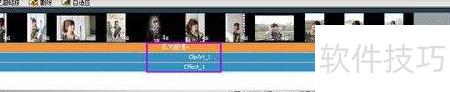
14、 上述四种效果仅适用于已设定的图片,未调整的图片不会呈现。若希望全部应用这些效果,只需将时间轴上各元素滑块拖至最右端即可。此外,也可根据需要为每张图片单独设置不同的效果,灵活调整以达到理想视觉呈现。
15、 进入发布选项,选择生成SWF动画,系统将弹出设置窗口,可根据需要进行调整,确认无误后点击确定,即可将精美的flash相册成功发布。
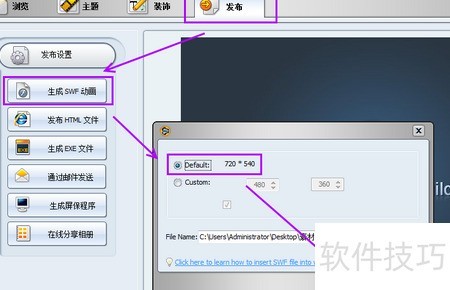
16、 打开发布窗口,静待内容生成完成。
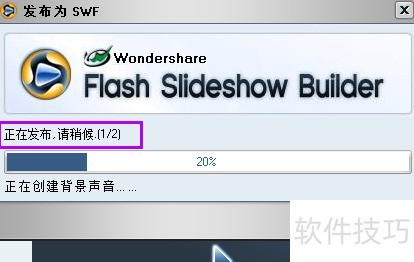
17、 生成完成后,通过Flash Player打开文件即可立即查看效果。
18、 点击右上角的声音图标可将其设为关闭状态,从而停止背景音乐。通过点击中间的左右箭头可手动切换图片,页面下方还提供手动播放与自动播放两种模式选择,至此全部设置完成。