在一台域控制器上部署小型Exchange 2010邮件系统,集成邮件服务器、中心传输服务及客户端访问服务功能,实现基础邮件通信能力,适用于规模较小的组织环境,简化服务器架构并降低运维复杂度。
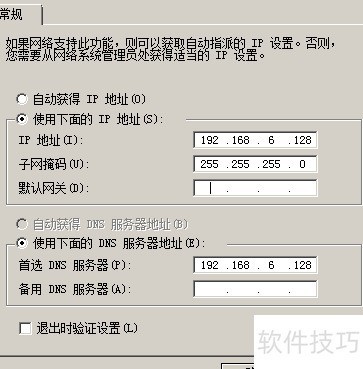
1、 设置域控制器的TCP/IP网络参数
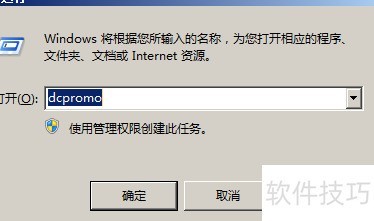
2、 执行dcpromo命令将服务器提升为域控制器,设置域名为love.com,并在向导中选择同时安装DNS服务器角色。完成升级操作后,必须重启服务器,各项配置才能生效,确保域名服务与目录服务正常运行。
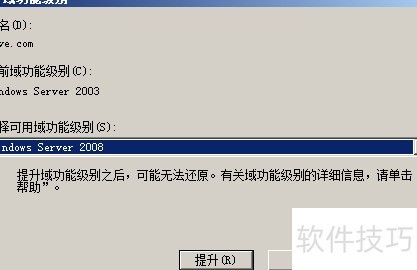
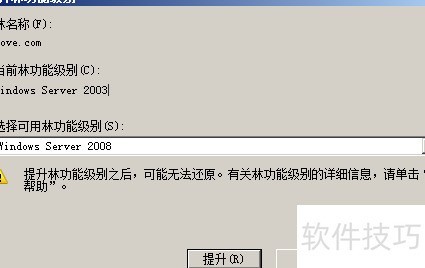
3、 完成域控制器角色升级后,通过单机管理工具中的Active Directory域和信任关系功能,检查并提升love.com域的域功能级别以及Love.com林的林功能级别,确保环境兼容性与功能完整性。
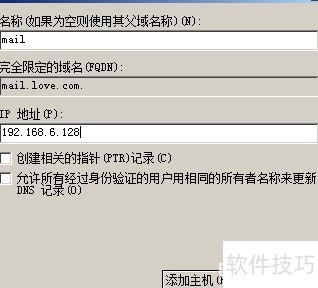
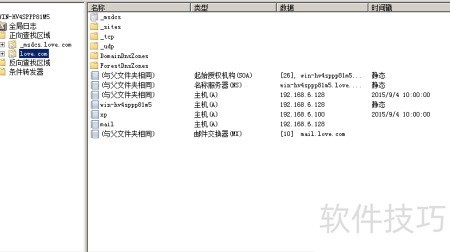
4、 为确保Exchange 2010邮件系统正常收发邮件,需在DNS服务器上进行相应配置。具体操作为:添加一条主机名为mail的A记录,完整域名设置为mail.love.com,并将其指向IP地址192.168.6.128,该地址即为邮件服务器的实际IP,从而实现域名与服务器地址的正确解析。
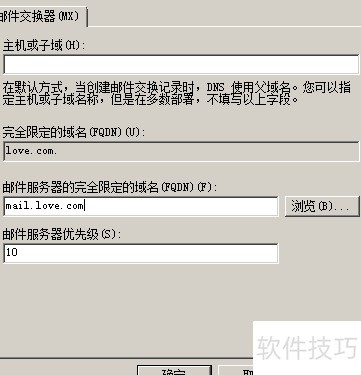
5、 在DNS服务器中添加一条MX记录,将love.com的邮件服务指向名为mail.love.com的邮件交换服务器。
6、 将主机或子域配置项留空,仅输入邮件服务器的完整域名:mail.love.com。
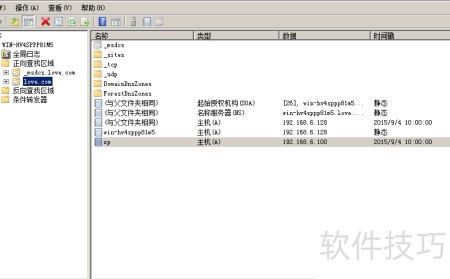
7、 在Love.com区域的DNS服务器中,已成功添加Mail主机的A记录及love.com的MX邮件交换记录。
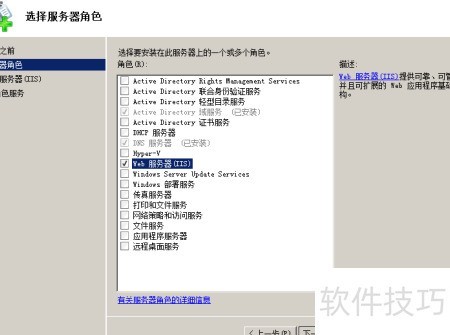
8、 在服务器上部署所需软件环境,包括安装IIS、.NET Framework及相关补丁。通过服务器管理器添加角色和功能,勾选Web服务器(IIS)组件,完成基础运行环境的配置,确保系统支持后续应用正常运行。
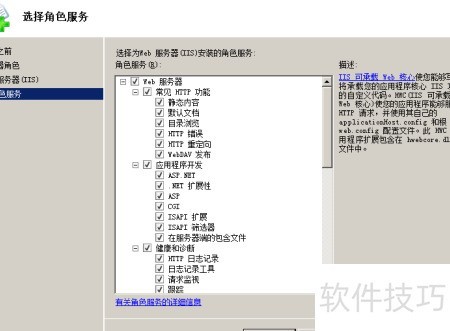
9、 安装IIS组件时,需包含HTTP重定向、WebDav发布功能,并启用Asp.net应用程序开发支持。同时配置日志记录与请求跟踪工具,开启静态及动态内容压缩以提升性能。身份验证方面应涵盖基本认证、Windows认证、摘要认证及客户端证书映射。还需启用URL授权机制,并确保兼容IIS6.0的元数据、管理控制台及WMI接口,以保障系统兼容性与管理便利性。
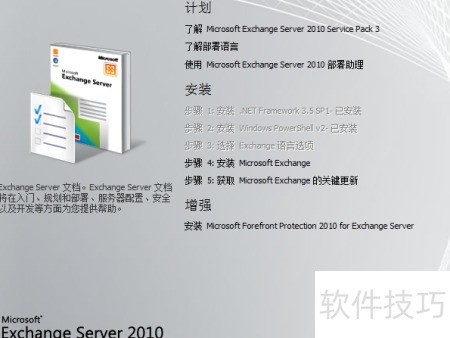
10、 运行Exchange 2010安装光盘中的setup.exe程序进行安装。
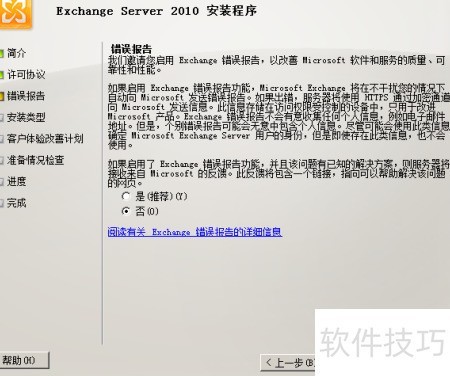
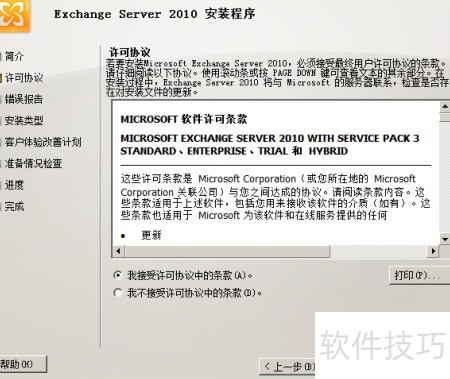
11、 微软Exchange 2010的授权条款及错误提示说明。
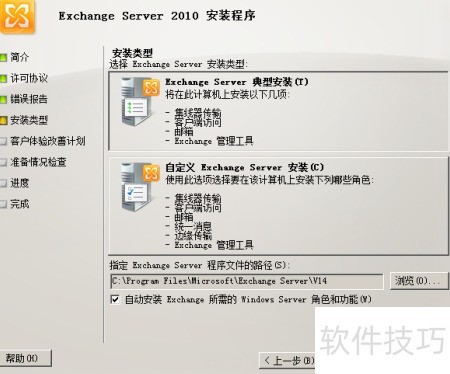
12、 选择Exchange 2010的典型安装模式,将在该服务器上部署中心传输、客户端访问和邮箱服务器角色,同时一并安装相应的管理工具,实现全面的功能集成与便捷的系统管理。
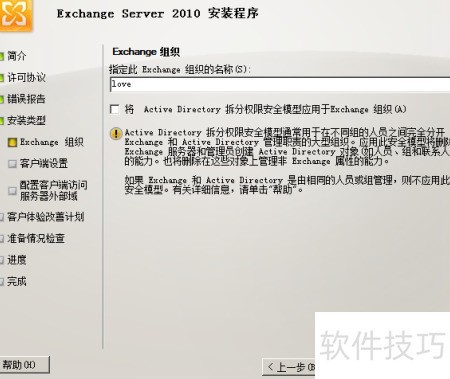
13、 可设置Exchange组织名称,通常使用公司名称,也可保持默认配置不变。
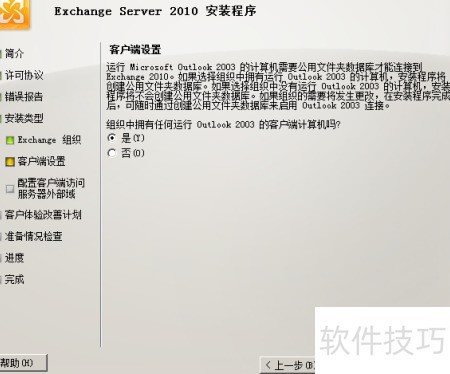
14、 设置组织内是否允许使用Outlook 2003及更早版本的客户端通过MAPI协议收发邮件。选择是表示允许;选择否则表示仅支持Outlook 2007或Outlook 2010及以上版本的客户端通过MAPI协议进行邮件收发操作。
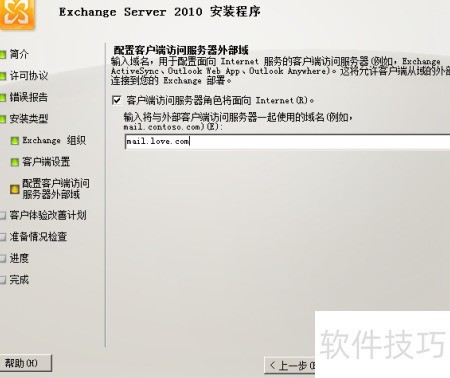
15、 在Exchange 2010邮件系统中,客户端访问服务器角色负责直接为连接互联网的外部用户提供服务。
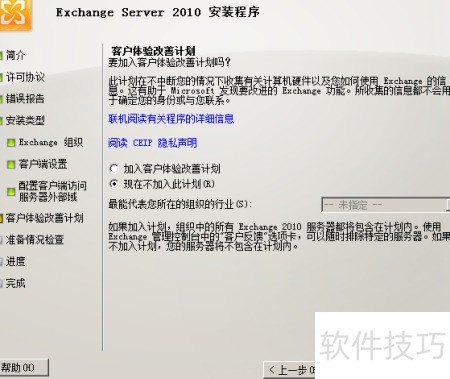
16、 设置Exchange 2010邮件系统是否参与微软客户体验改善计划。
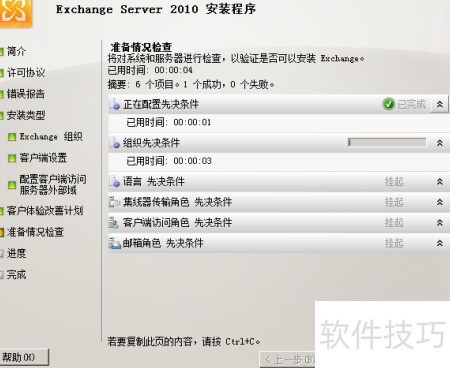
17、 安装前的系统检查流程。
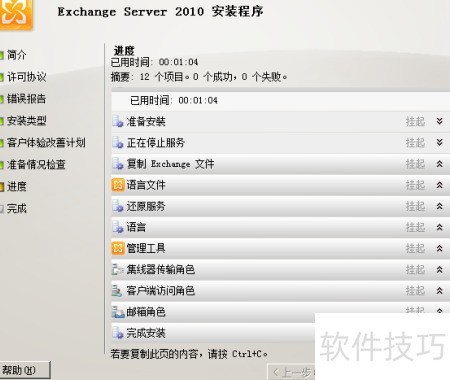
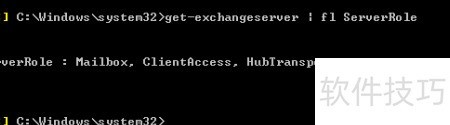
18、 安装Exchange 2010完成后,需对安装结果进行验证。可通过命令行或图形化管理工具检查配置情况。进入Exchange命令控制台,执行Get-ExchangeServer命令,用于查看服务器当前部署的角色信息。具体命令为:get-exchangeserver | fl ServerRole,其中fl表示格式化输出,仅显示ServerRole相关内容。通过该命令可确认各服务角色是否正确安装并正常运行,确保系统配置符合预期,为后续的邮箱创建与系统管理打下基础。此步骤是部署过程中不可或缺的重要环节。
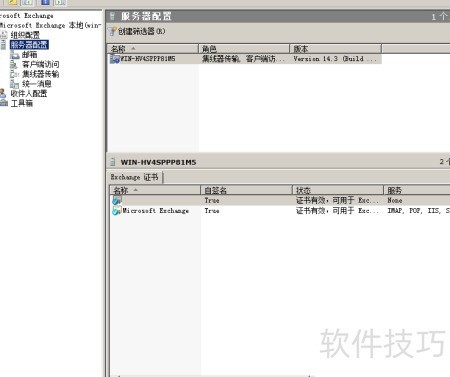
19、 打开Exchange管理控制台,进入服务器配置菜单,查看服务器角色信息,显示该服务器承担集线器传输功能,同时具备客户端访问与邮箱服务角色。
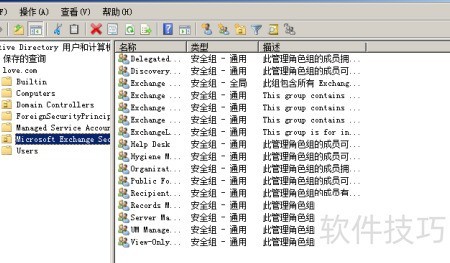
20、 打开Active Directory用户和计算机管理工具,查看是否存在用于管理Exchange组织的专用安全组,并确认是否已创建专门的组织单位(OU)来存放Exchange相关安全对象。