热点:

    MacBook如何创建RAR文件

      [   原创  ]   作者:
    收藏文章 暂无评论

    RAR格式文件受专利保护,在Mac系统中无法直接创建。若需制作此类文件,必须借助第三方工具。接下来将介绍具体的操作步骤,帮助用户顺利完成RAR文件的生成与使用。

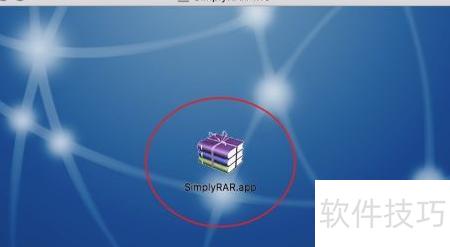
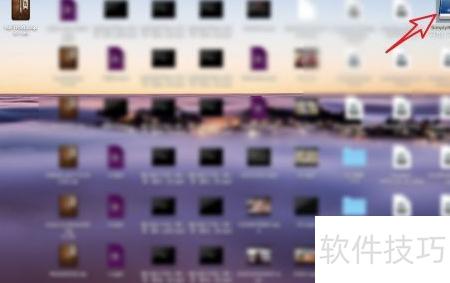
    1、 将dmg文件下载至Mac,双击打开后会出现蓝色磁盘图标,点击该图标即可继续操作。
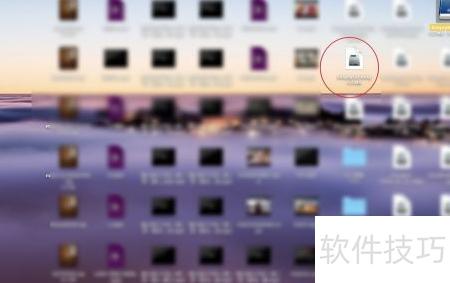
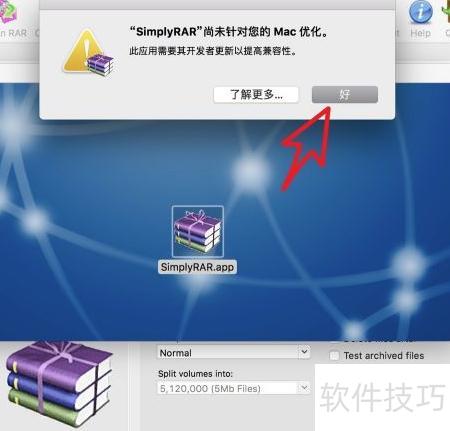
    2、 点击RAR文件,软件将自动启动并提示优化,确认即可完成操作。

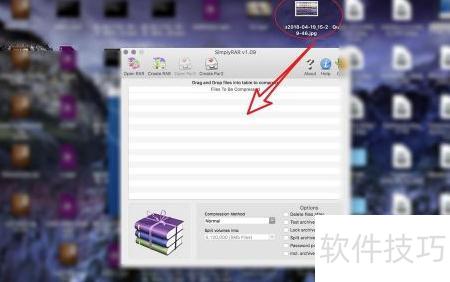
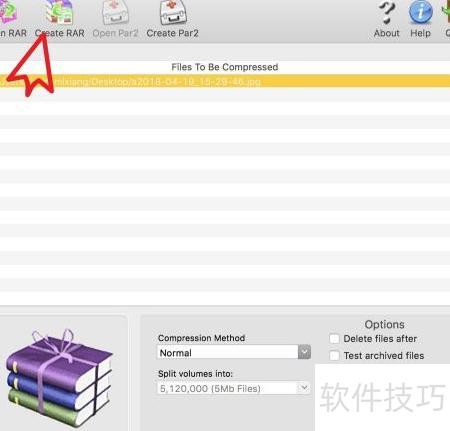
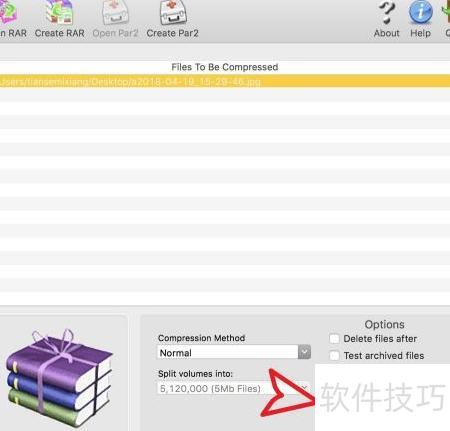
    3、 将待压缩文件拖入软件,点击create按钮即可生成rar文件。

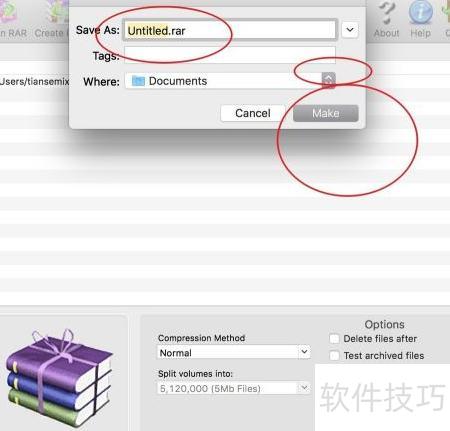
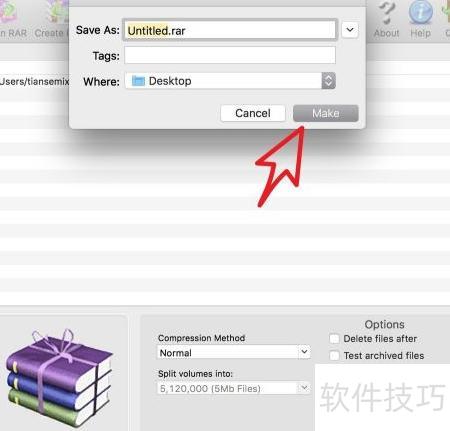
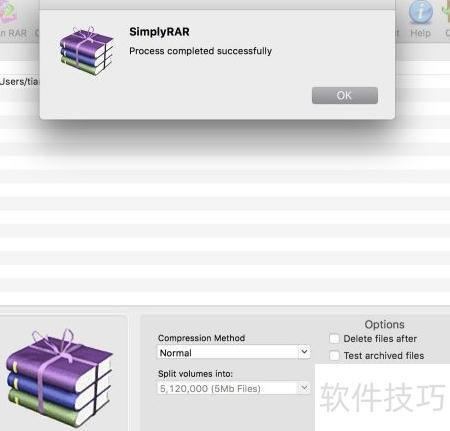
    4、 创建RAR文件时可设定默认名称,保存路径初始为文档。点击文件处的三点图标,选择桌面位置后点击make,稍等片刻即可成功生成RAR文件。

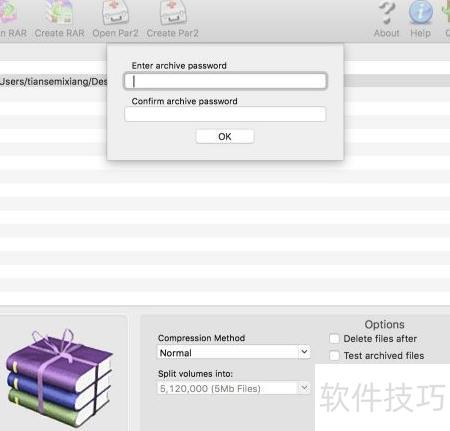
    5、 创建带密码的压缩文件时,点击密码选项,输入并确认所需密码,最后点击创建即可完成。

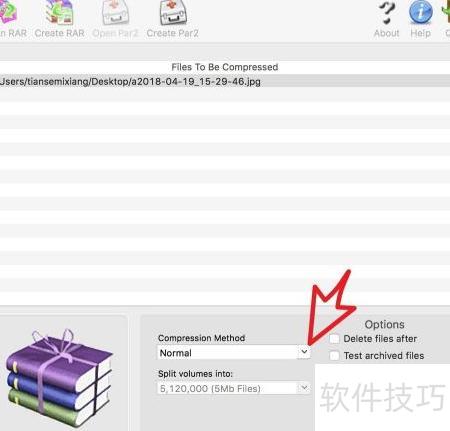
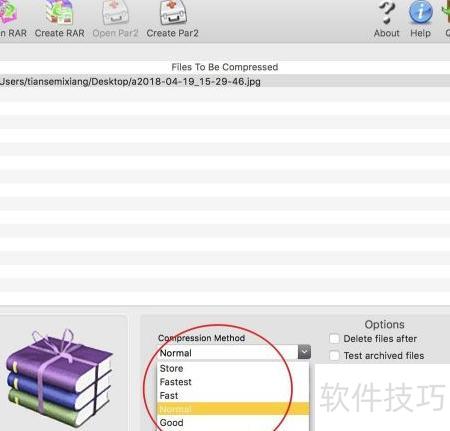
    6、 默认压缩速度为正常,如需更快或更高质量,点击此处箭头,在下拉列表中选择相应模式即可。

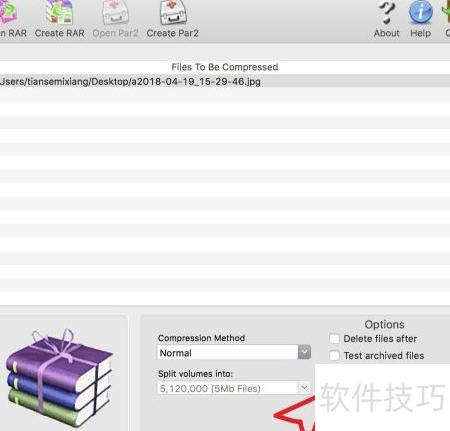
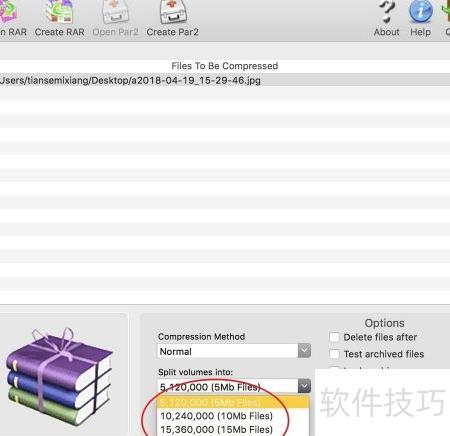
    7、 对于大文件,通常需制作分卷压缩包。可点击图一指定位置,设置每个分卷的大小,完成后点击create按钮即可生成分卷文件。

    soft.zol.com.cn true https://soft.zol.com.cn/1082/10826219.html report 786 RAR格式文件受专利保护,在Mac系统中无法直接创建。若需制作此类文件,必须借助第三方工具。接下来将介绍具体的操作步骤,帮助用户顺利完成RAR文件的生成与使用。 1、 将dmg文件下载至Mac,双击打开后会出现蓝色磁盘图标,点击该图标即可继续操作。 2、 点击RAR文件,...
    不喜欢(0) 点个赞(0)
    随时随地资讯查报价 就上ZOL手机客户端,点击或扫描二维码下载
    立即下载

    RAR Password Recovery Magic

    更新时间:2015年11月30日

    用户评分:3 | 1人点评

    软件类型:共享软件

    软件语言:英文

    RAR Password Recovery Magic
    • 更新时间:2015年11月30日
    • 软件大小:1.8MB
    • 软件分类:加密软件
    • 语言种类:英文
    • 软件评级:1 人点评