

1、 null
2、 时间轴(Timeline)在Unity中与其他资源如音频剪辑、纹理类似,均以资源文件的形式存在。要使用时间轴功能,首先需创建对应的资源文件,即生成一个Timeline资产。随后可在Unity编辑器中对这一时间轴文件进行详细编辑,添加动画、声音或其他行为序列。通过设定各个时间点的事件与动作,实现复杂的播放逻辑。最终将该时间轴与游戏对象关联,在运行时触发相应内容,从而制作出流畅且富有表现力的游戏效果,提升整体交互体验。
3、 时间轴功能是Unity 2017版本中的一项重要工具,具备强大的动画与事件编排能力。在时间轴编辑界面中,通过点击添加按钮,可创建多种类型的轨道,如激活控制、动画、音频、控制指令以及可编程轨道等。每种轨道对应不同的功能模块:动画轨道用于管理角色动作序列,音频轨道负责声音的播放控制,激活轨道则用来控制对象的显示与隐藏,而控制轨道可用于切换场景或操控其他引用对象。这些轨道可在时间线上精确排列与同步,实现角色行为、音效播放、镜头切换及物体状态变化的协调统一。借助这一系统,开发者无需编写大量代码,即可高效制作复杂的交互式过场动画和多元素协同的动态场景,极大提升了内容创作的灵活性与效率。
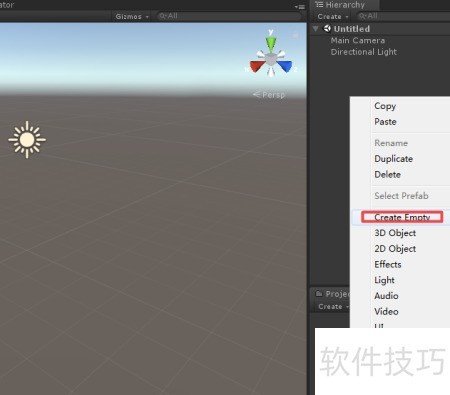
4、 启动Unity后,在场景中创建一个空的GameObject并将其命名为TLDirector,具体操作所示。


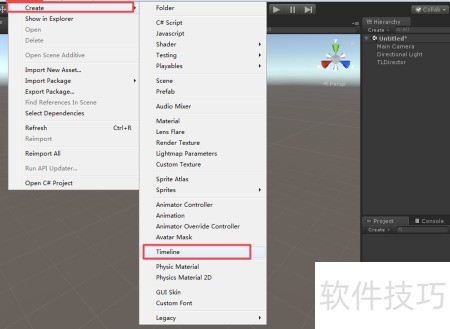
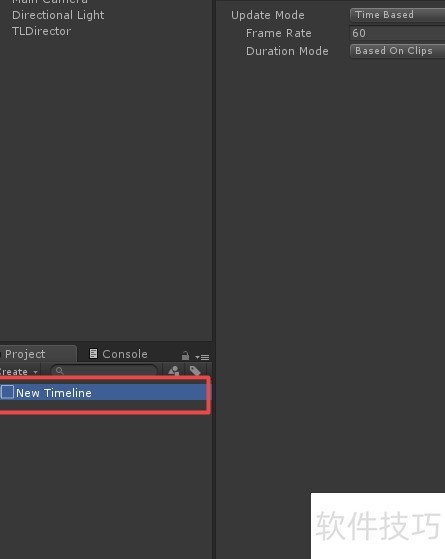
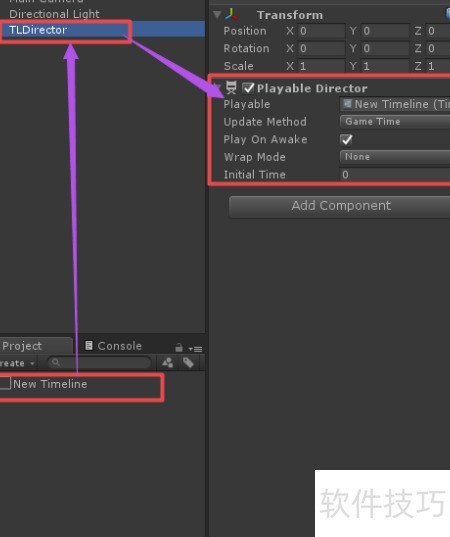
5、 在Assets菜单的Create选项中新建一个Timeline,此时Project面板中将生成New Timeline。接着,将该时间轴文件直接拖拽至TLDirector上进行绑定,完成关联操作。具体操作可参考下方示意图。
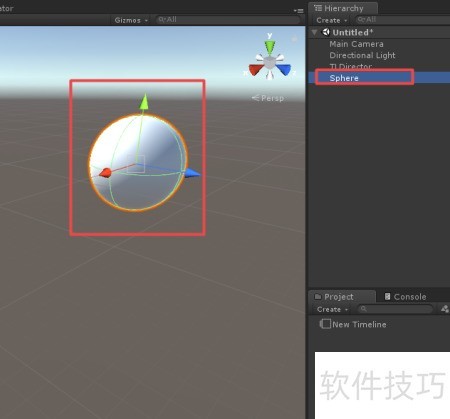
6、 创建一个Sphere对象,调整MainCamera的位置,确保运行时视野合适,便于观察场景中的物体。
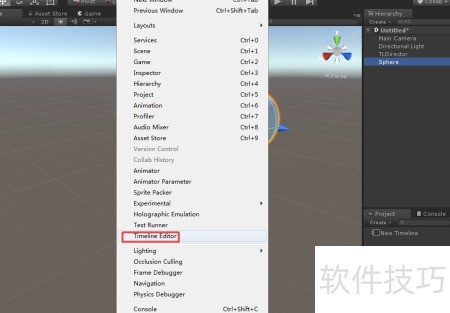
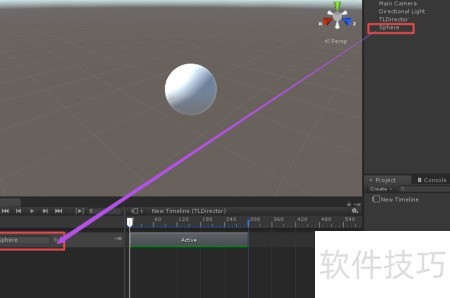
7、 在Window菜单中打开Timeline Editor,进入Timeline面板后,点击Add按钮添加一个Activation Track,随后将Sphere对象拖入该轨道并关联至它,具体操作所示。

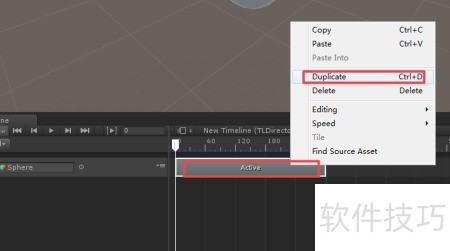
8、 在右侧编辑区中,右键复制一段Active,随后将其拖动至一定距离,形成空隙,以便运行时Sphere能短暂消失,效果所示。
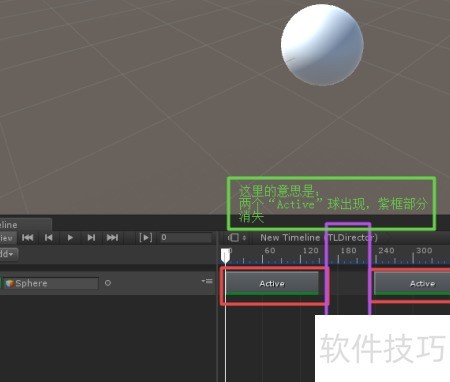
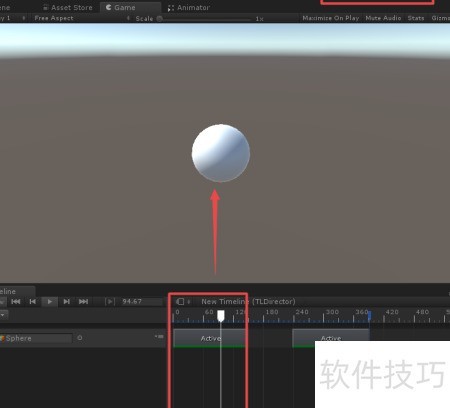
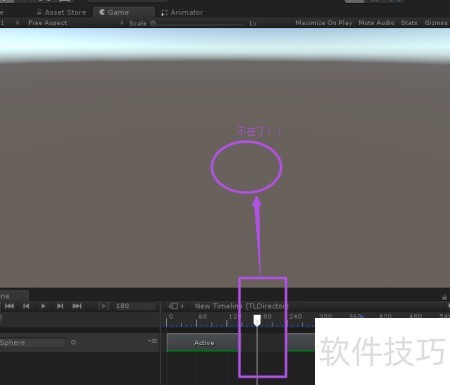
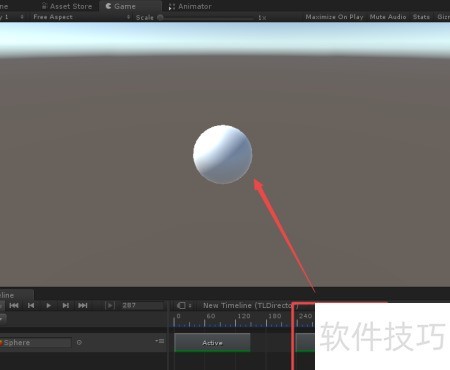
9、 在运行过程中,Sphere会先显现,随后消失,接着再次出现,具体所示。
10、 本节Unity入门教程关于Timeline控制物体显隐的内容已讲解完毕,感谢观看。


