MySQL作为一款开源数据库软件,被广泛应用于各类网站的后台系统。而Access数据库隶属于微软Office套件,操作简单,与Excel等办公软件兼容性良好。因此,许多用户希望借助Access来管理从MySQL下载到本地的数据,实现更便捷的数据处理与分析。
2、 MySQL支持开放数据库互连(ODBC),默认情况下需注册账户并填写相关信息方可使用。该功能允许用户通过标准接口连接数据库,便于不同应用程序访问和管理数据,提升了数据库的兼容性与可操作性。
3、 百度经验禁止包含网址,请自行搜索相关内容获取更多信息。
4、 查询关于MySQL连接器ODBC的相关信息与使用方法。
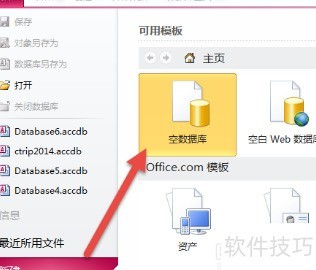
5、 启动Access软件,创建一个新的数据库文件。
6、 建立ODBC连接
7、 进入,选择,点击完成操作。
8、 可选择复制表或链接表。链接表的优势在于,当MySQL数据源更新时,Access中的链接表会同步更新,使Access充当MySQL数据库的操作界面,实现数据实时联动。
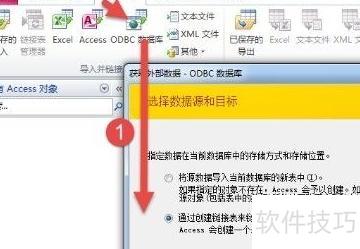
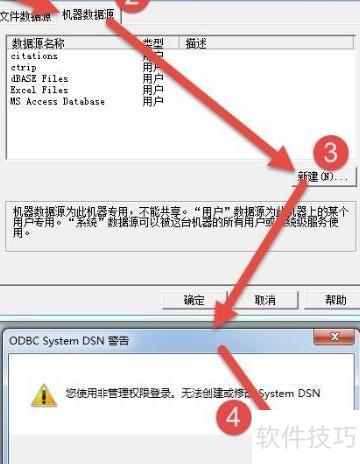
9、 在弹出窗口中,选择机器数据源选项卡,点击新建按钮。
10、 弹出提示框后,点击确定即可关闭。
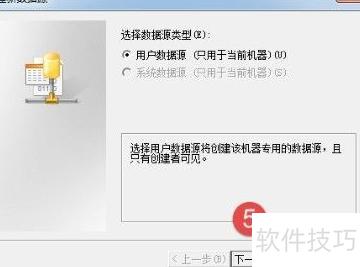
11、 进入界面后选择用户数据源,然后点击下一步按钮。
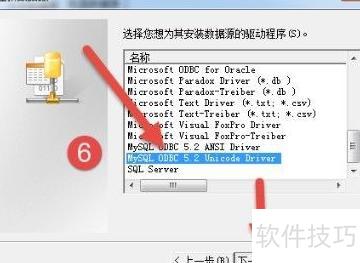
12、 在弹出的窗口中,选择即可完成设置。
13、 点击完成即可
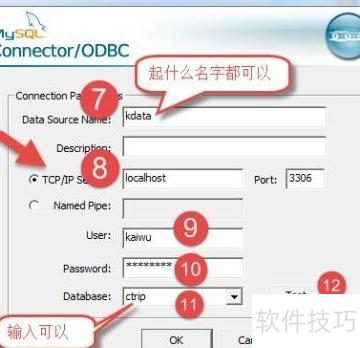
14、 该步骤至关重要,是数据连接的核心来源。
15、 数据源名称:kdata(可自定义命名,便于识别和管理连接信息)
16、 TCP/IP服务器地址为本地主机,通常用于连接本机运行的数据库服务。
17、 端口:3306,本地数据库通常使用此默认接口。
18、 这是本地服务器配置的用户名与密码,通常本地数据库默认用户名为root,密码为空。图中所示为实际设置的账户信息。
19、 数据库:可先点击右侧按钮验证配置,若设置无误,即可选择要连接的MySQL数据库。
20、 若对本地数据库配置不熟悉,可安装开源的XAMPP软件,它能自动集成MySQL、PHP等环境。通过localhost即可轻松创建数据库,完成数据的导入导出,还可添加用户并设置用户名与密码,操作简便,适合初学者使用。
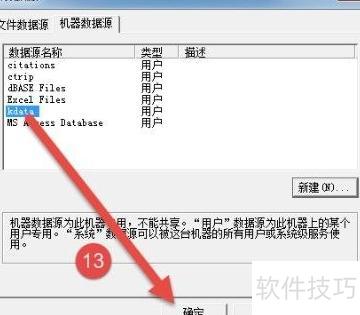
21、 选择之前创建的数据源,确认即可。
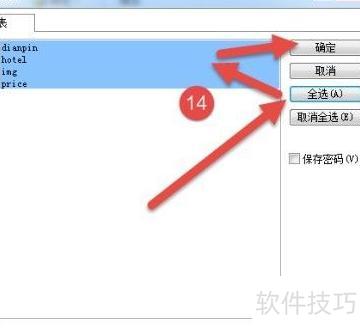
22、 在弹出窗口中选择需连接的多个数据表——一个数据库含多张表,可导入部分或全部数据表。
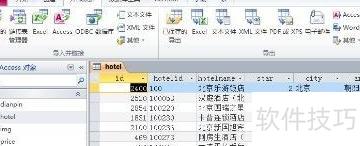
23、 数据连接已成功完成。