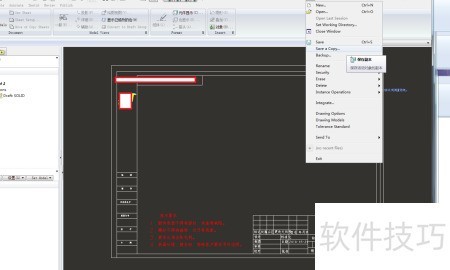
工作中除了使用CAD绘制二维图纸,还经常需要进行三维建模,我公司主要采用Pro/e进行三维设计。为保证图纸规范统一,需实现CAD与Pro/e图框的一致性,这一过程较为复杂。经过多次尝试,最终成功探索出将CAD图框导入Pro/e的方法,实现了图框模板的共享,今后在Pro/e中出图时可直接调用标准图框,大幅提升了绘图效率与规范性。
1、 启动AutoCAD2007,打开待导入Pro/e的图框文件。
2、 公司一直使用经典的AutoCAD 2007版本,因此无需在意版本问题。
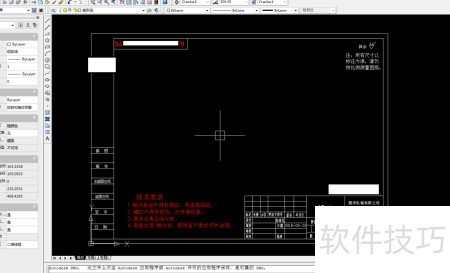
3、 将文件保存为DXF格式。
4、 这一步骤想必无需多言,直接执行另存为操作即可。
5、 所示,在图形另存为对话框中选择保存路径,并将文件类型设置为DXF格式。
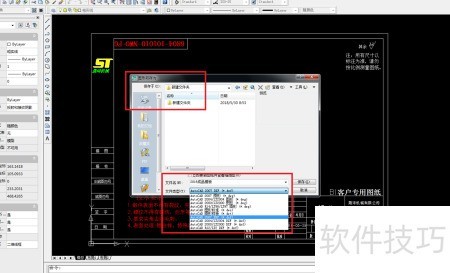
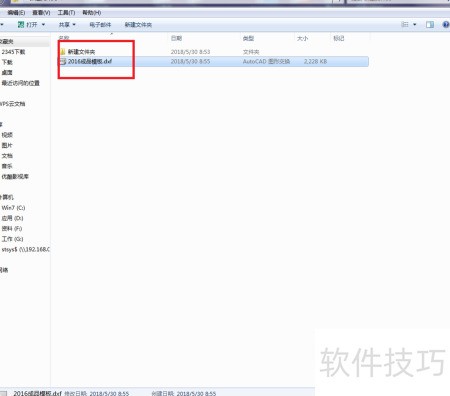
6、 上一步中可见保存的文件夹名为新建文件夹,该名称包含中文字符,而Pro/e不支持路径中含有中文,因此必须将其更改为符合规范的英文或数字命名方式,以确保软件正常读取和运行。
7、 所示,定位并打开之前保存的2016成品模板.dxf文件。
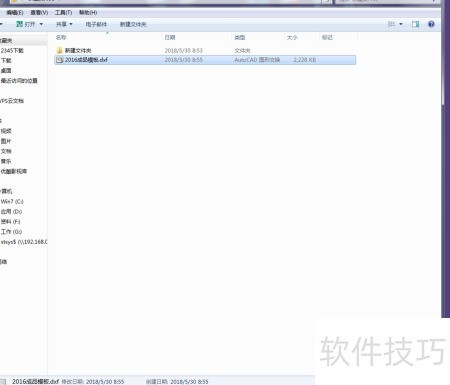
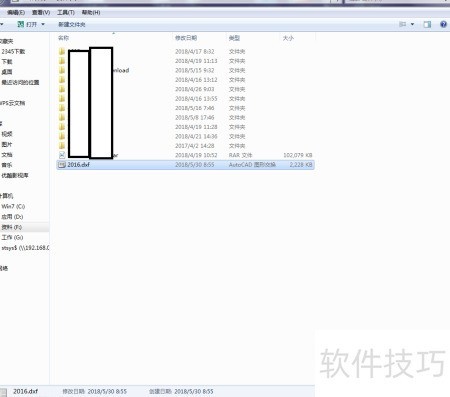
8、 将文件名更改为2016.dxf,以去除其中的中文字符。
9、 将文件存入电脑F盘,避免路径出现中文字符。
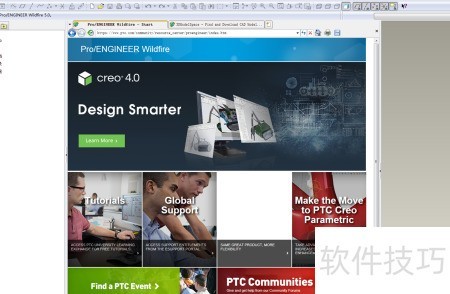
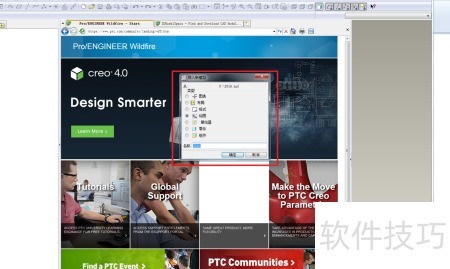
10、 启动Pro/e软件,界面一所示。
11、 选择文件菜单中的打开选项,见第二张图。
12、 在文件打开对话框中,先将文件类型设为所有文件,找到名为2016.dxf的文件,最后单击打开按钮即可。
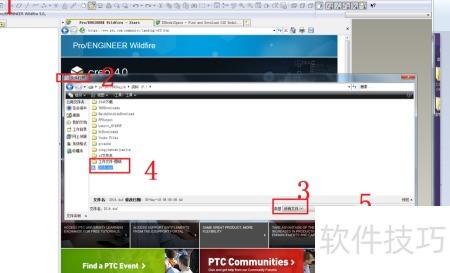
13、 完成上一步后,会弹出所示的对话框,无需关注,直接点击确认即可。
14、 随后将弹出如第二幅图所示的提示框,可直接点击确认,无需理会。
15、 所示,图框已成功导入,接下来需依据图框调整文字大小。
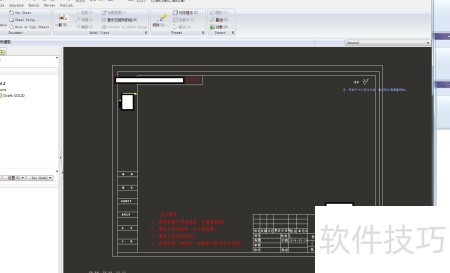
16、 完成文字修改后,可将文件保存为模板,今后使用Pro/e绘制二维图时即可直接调用。
17、 为节省时间,直接演示保存模板的操作。无需复杂步骤,只需按图示点击保存副本或保存按钮即可。文件将以drw格式存储,便于下次快速调用,操作简便,无需额外调整文字内容,提高工作效率。